Настройка информационной панели
При просмотре страницы Информационная панель можно изменять отображение виджетов, как описано в этом разделе.
Указание периода времени для отображения статистики
Период времени для отображения статистики можно указать, выбрав один из следующих вариантов:
- День (24 часа)
- Неделя (7 дней)
- Месяц (31 день)
- 3 месяца (93 дня)
- Пользовательский диапазон
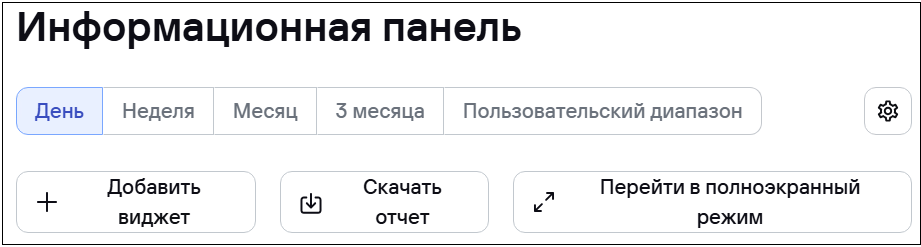
Страница Информационная панель. Временные диапазоны для отображения статистики
Включение автоматического обновления данных
Существует возможность включить автоматическое обновление данных на регулярной основе. В этом случае Kaspersky CyberTrace раз в минуту обновляет данные на информационной панели. Если включено автоматическое обновление и роль учетной записи — «Аналитик», сеанс не истечет, пока открыта информационная панель.
Чтобы включить автоматическое обновление данных, выполните следующие действия:
- Нажмите на значок
 (Настроить информационную панель).
 - Включите переключатель Обновлять панель автоматически.
По умолчанию этот параметр выключен.
Включение дополнительных виджетов
По умолчанию виджет Топ обнаруженных индикаторов отключен, как и возможность добавления пользовательских виджетов.
Чтобы включить эти виджеты:
- Нажмите на значок (Настроить информационную панель).
- Включите переключатель Включить дополнительные виджеты.
Отображение статистики
В этом разделе можно выбрать следующие виды статистики для отображения на информационной панели:
- Статистика получения данных по TCP.
- Статистика получения данных через общедоступные API.
- Суммарная статистика получения данных по TCP и через общедоступные API.
Для отображения статистики выполните следующие действия:
- Нажмите на значок (Настроить информационную панель).
- В разделе Показывать статистику выберите Все, TCP или Поиск через API.
По умолчанию выбран вариант Все.
Сбор статистики по данным, получаемым через общедоступные API с помощью методов поиска, требует дополнительных вычислительных ресурсов. Чтобы избежать снижения производительности, можно отредактировать раздел
<Source id="api_single_lookup">конфигурационного файлаkl_feed_service.confи изменить регулярные выражения на(.*). Это, однако, может привести к неправильному расчету статистики.
Просмотр статистики в полноэкранном режиме
Статистику работы Kaspersky CyberTrace можно просматривать в полноэкранном режиме.
Чтобы просмотреть статистику в полноэкранном режиме,
нажмите на кнопку Перейти в полноэкранный режим.
Чтобы выйти из полноэкранного режима,
нажмите кнопку Выйти из полноэкранного режима либо нажмите клавишу Esc.
Отображение и скрытие виджета
Показывать и скрывать каждый из виджетов можно независимо от остальных.
Чтобы показать или скрыть виджет:
Нажмите на строку с названием виджета.
Если виджет показан, рядом с его именем отображается значок  ; если виджет скрыт, рядом с его именем отображается значок
  .
.
Скрытие и отображение виджетов
Включать и выключать отображение виджетов на информационной панели можно как в режиме Управление системой, так и в режиме Управление данными.
Чтобы показать или скрыть виджет, выполните следующие действия:
- Нажмите на значок (Настроить информационную панель).
- В разделе Виджеты установите флажки для виджетов, которые требуется отображать на информационной панели, либо снимите флажки для виджетов, которые требуется скрыть.
Чтобы скрыть или показать все виджеты, установите или снимите флажок Скрыть все.
- Нажмите на кнопку Сохранить.
Настройки виджетов сохраняются отдельно для каждого пользователя в режимах Управление системой и Управление данными.
