Указание собственного пользователя ArcSight в настройках ArcSight Forwarding Connector
В этом разделе описывается порядок указания собственного пользователя ArcSight в настройках ArcSight Forwarding Connector.
При импорте пакета ARB в ArcSight пользователь создается пользователь FwdCyberTrace в группе Kaspersky CyberTrace Connector. Эта учетная запись пользователя предназначена для использования в ArcSight Forwarding Connector. Вместо этой учетной записи пользователя можно создать другую. В этом случае рекомендуется удалить пользователя FwdCyberTrace и группу Kaspersky CyberTrace Connector. Обратите внимание, что создаваемый собственный пользователь должен иметь тип Forwarding Connector.
Чтобы создать собственную учетную запись пользователя ArcSight для пересылки событий из ArcSight ESM в Kaspersky CyberTrace Service, выполните следующие действия:
- Запустите ArcSight Console.
- На панели Navigator выберите вкладку Resources.
- Откройте раскрывающийся список и выберите Users.
- В дереве выберите группу пользователей, содержащую созданную собственную учетную запись.
Рекомендуется поместить этого пользователя в отдельную группу пользователей, созданную только для этого пользователя.
- В дереве щелкните правой кнопкой мыши пункт группы и выберите Edit Access Control.
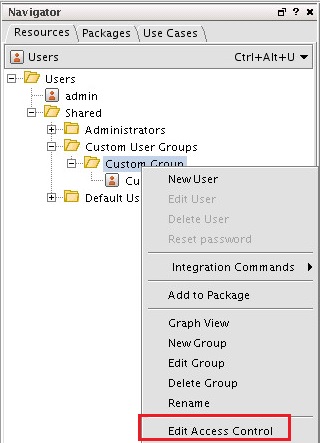
Изменение настроек доступа
- На панели Inspect/Edit выберите вкладку Events.
- Нажмите на кнопку Add.
- Выберите следующие фильтры событий:
CyberTrace forwarding eventsЭто фильтр для событий, содержащих хеши, URL и IP-адреса.
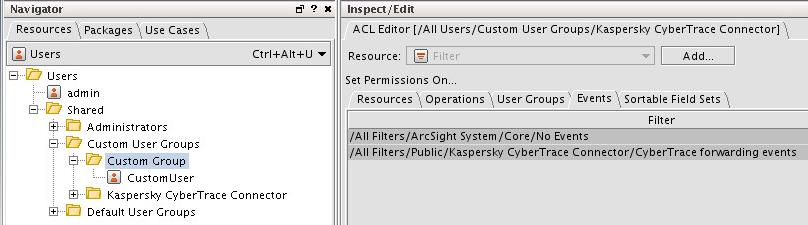
Выбор фильтров событий
- Установите или перенастройте ArcSight Forwarding Connector.
Процедура перенастройки ArcSight Forwarding Connector описана ниже в этом разделе.
Чтобы изменить конфигурацию ArcSight Forwarding Connector, выполните следующие действия:
- Измените текущий рабочий каталог на
%FORWARDING_DIR%/current/bin.Здесь
%FORWARDING_DIR%— каталог, в который установлен ArcSight Forwarding Connector. - Запустите скрипт runagentsetup.sh.
- Выберите Modify Connector и нажмите Next.
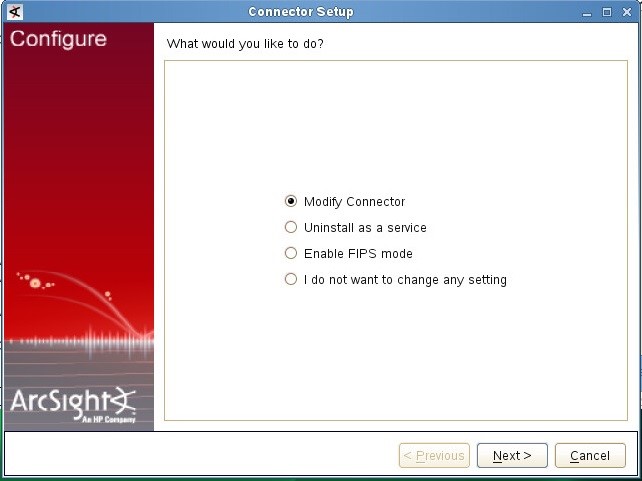
Изменение коннектора
- Выберите Modify connector parameters и нажмите Next.
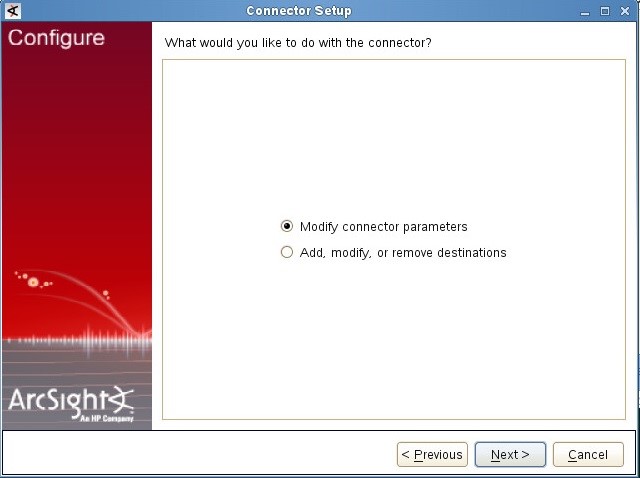
Изменение параметров коннектора
- Задайте параметры ArcSight и учетные данные созданной собственной учетной записи, затем нажмите Next.
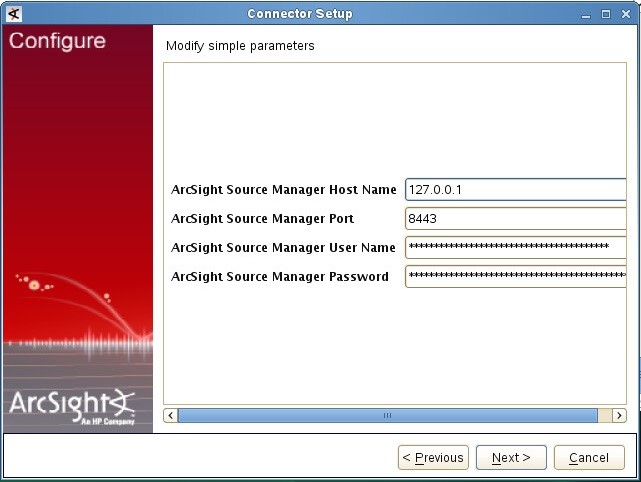
Указание параметров ArcSight Source Manager
- Нажмите Next, затем нажмите Finish, чтобы завершить работу с окном Connector Setup.
