Парсинг служебных событий Kaspersky CyberTrace в McAfee Enterprise Security Manager
В этом разделе описывается порядок парсинга служебных событий Kaspersky CyberTrace, имеющих следующий формат:
Kaspersky CyberTrace Service Event| date=%Date% alert=%Alert% msg:%RecordContext%
Обратите внимание, что при изменении формата служебных событий необходимо изменить правила обработки служебных событий в McAfee Enterprise Security Manager.
Для парсинга события службы введите следующие данные в диалоговом окне Advanced Syslog Parser Rule:
- В главном окне McAfee Enterprise Security Manager нажмите Configuration.
- В дереве Physical Display выберите устройство-получатель и нажмите Add Data Source.
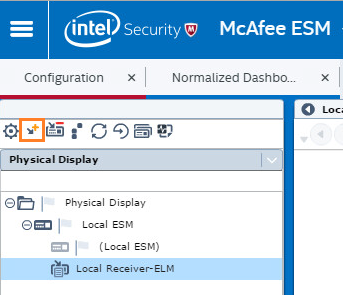
Добавление источника данных
Откроется диалоговое окно Add Data Source.
- В диалоговом окне Add Data Source введите следующие данные:
- Data Source Vendor: Generic
- Data Source Model: Advanced Syslog Parser
- Data Format: Default
- Data Retrieval: SYSLOG (по умолчанию)
- Enabled: Parsing
- Name: Kaspersky CyberTrace
- IP: IP-адрес сервера, с которого Kaspersky CyberTrace будет отправлять события.
- Syslog Relay: None
- Mask: 0
- Require syslog TLS: Cleared
- Port: 514
- Support Generic Syslogs: Log "unknown syslog" event
McAfee Enterprise Security Manager получает все события из Kaspersky CyberTrace. Если McAfee Enterprise Security Manager не может выполнить парсинг события, оно отображается как неизвестное.
- Time Zone: выберите нужный часовой пояс
- Encoding: None
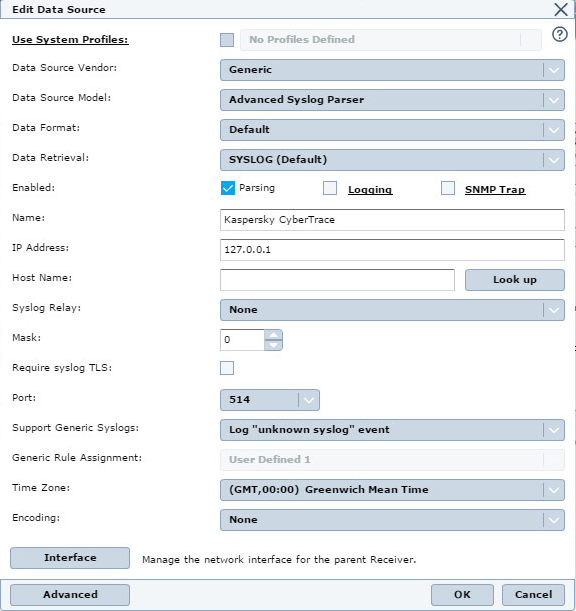
Конфигурация источника данных
- (Необязательно) Нажмите Advanced, чтобы указать параметры источника данных в диалоговом окне Advanced options.
- Нажмите на кнопку OK.
McAfee ESM предлагает развернуть настроенную политику.
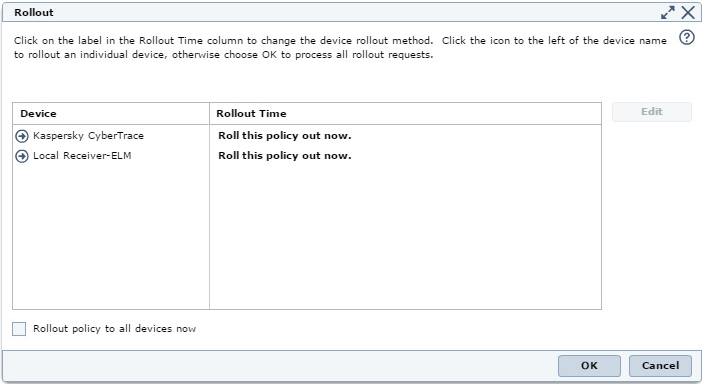
Диалоговое окно Rollout
- Выберите Kaspersky CyberTrace, а затем нажмите кнопку Policy Editor на панели инструментов.
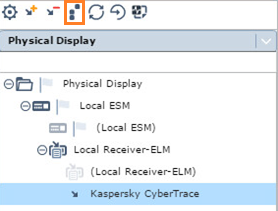
Выбор в Policy Editor
- В окне Policy Editor выберите тип правил Advanced Syslog Parser Rules.
- Нажмите New → Advanced Syslog Parser Rule.
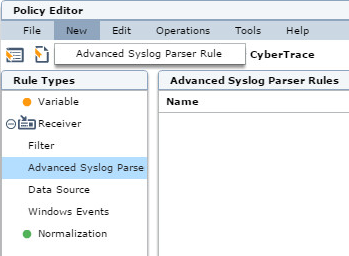
Окно Policy Editor
- Чтобы создать парсер для анализа событий обновления потока данных, введите следующие данные в диалоговом окне Advanced Syslog Parser Rule:
- На вкладке General введите следующие данные:
- Name:
Kaspersky_CyberTrace_ServiceEvent - Tags: выберите теги, определяющие правило (они будут использоваться при фильтрации событий)
- Rule Assignment Type: User Defined 1 или другой определяемый пользователем тип
- Description: событие службы Kaspersky CyberTrace
- Name:
- На вкладке Parsing введите следующие данные:
- Provide content strings: событие службы Kaspersky CyberTrace
- Sample Log Data: предоставьте пример события обновления потока данных. Например (в одну строку, без символов новой строки):
Kaspersky CyberTrace Service Event| date=Apr 17 19:08:28 alert=KL_ALERT_UpdatedFeed msg:feed=Demo_Botnet_CnC_URL_Data_Feed.json records=3907
- Добавьте следующие регулярные выражения на вкладке Parsing:
Название
Регулярное выражение
ct_service_namealert\=(\S+)(?=\s)ct_context(msg.*)(?=$)ct_datedate\=(\S+\s\d+\s\S+)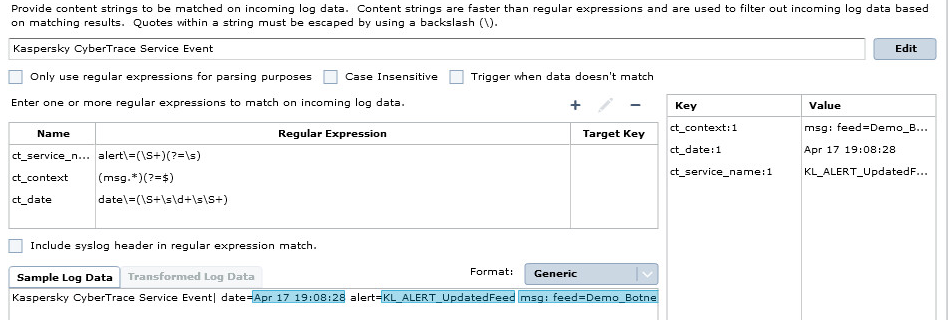
Вкладка Parsing
- На вкладке Field Assignment введите следующие данные:
Поле
Выражение
Action
"0"Описание
Перетащите
ct_contextв это полеSeverity
"60"или другое значение по вашему выборуReturn_Code
Перетащите
ct_service_nameв это полеFirst Time
Перетащите
ct_dateв это поле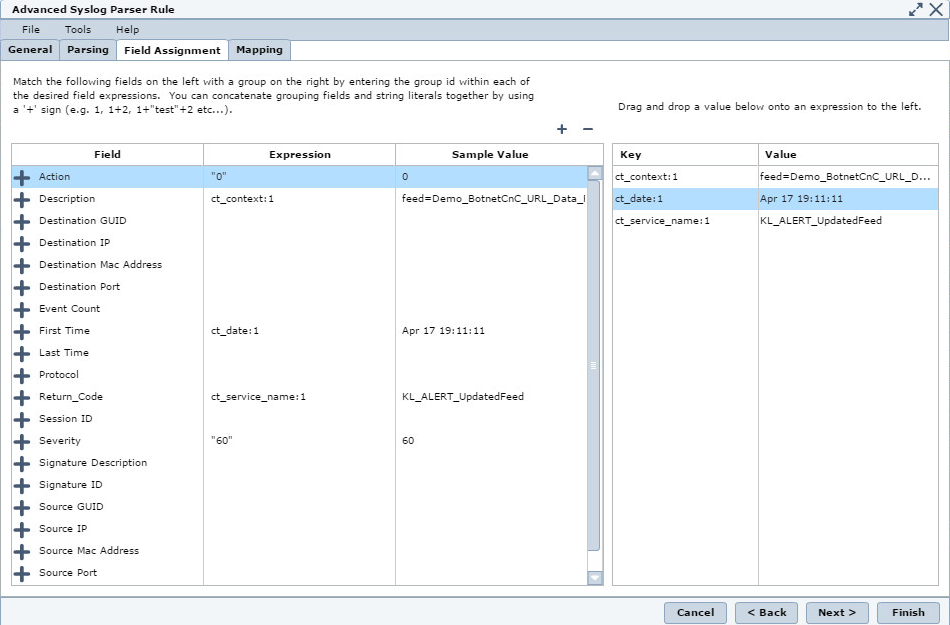
Вкладка Field Assignment
Вы можете добавить другие поля, нажав на кнопку +.
- На вкладке Mapping введите следующие данные:
- В таблице временных данных:
Формат времени
Поля времени
%b %d %H:%M:%SFirst time- В таблице действий:
Ключ действия
Значение действия
0Success- В таблице важности:
Ключ важности
Значение важности
6060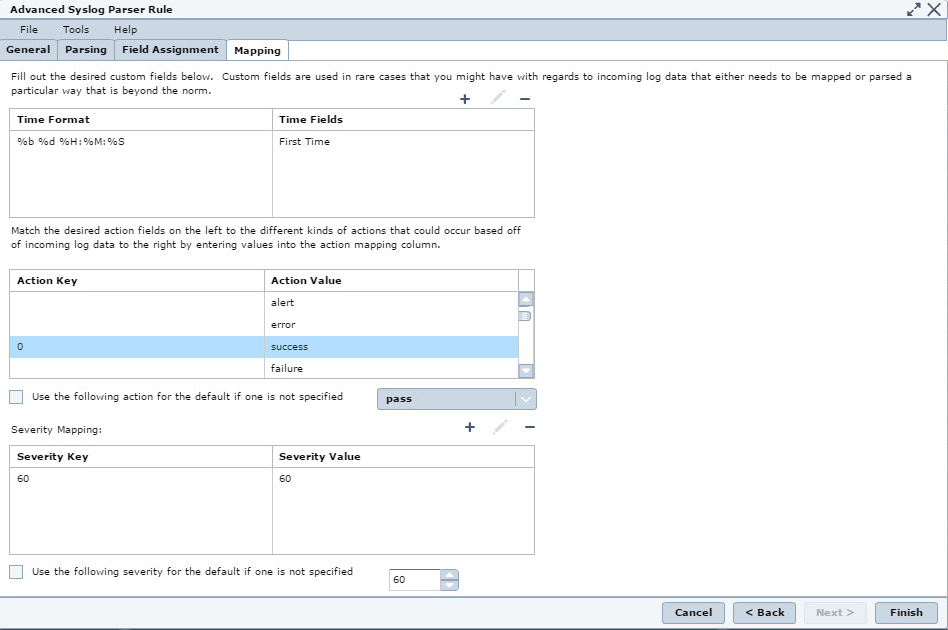
Вкладка Mapping
- На вкладке General введите следующие данные:
- Нажмите на кнопку Finish, чтобы сохранить политику.
- В списке Default Policy выберите устройство
Kaspersky CyberTrace, а затем включите правилоKaspersky_CyberTrace_ServiceEvent.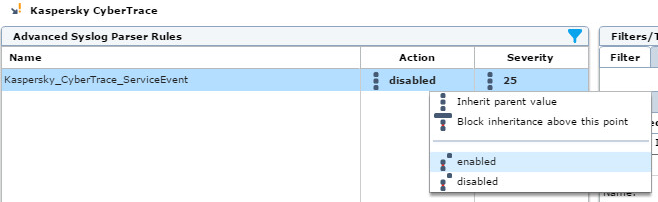
Включение правила
- Выберите File → Save, чтобы сохранить текущее состояние.
- Выберите Operations → Rollout, чтобы развернуть политику.
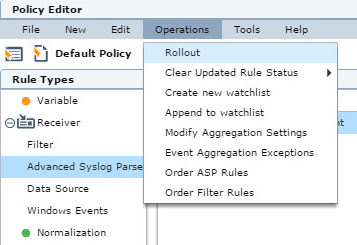
Развертывание политики
- При появлении запроса согласитесь на повторную инициализацию устройства
Kaspersky CyberTraceв McAfee ESM. - Выберите пункт меню Operations → Modify Aggregation Settings, чтобы изменить правила агрегирования служебных событий Kaspersky CyberTrace.
- В окне Modify Aggregation Settings в поле
Field 2задайте значениеReturn_Codeи нажмите кнопку OK.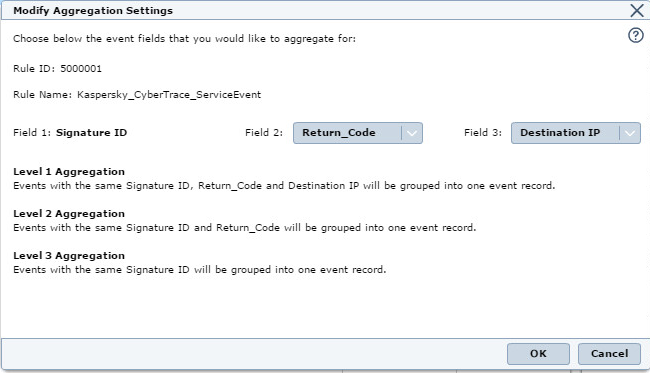
Modify Aggregation Settings
- Подтвердите запрос на развертывание.
