Подготовка OrangePi RV2 к запуску примеров
Коммутация компьютера и OrangePi RV2
Чтобы видеть вывод с OrangePi RV2 на компьютере, выполните следующие действия:
- Соедините пины преобразователя FT232 USB-UART с соответствующими GPIO-пинами OrangePi RV2 (см. рис. ниже).
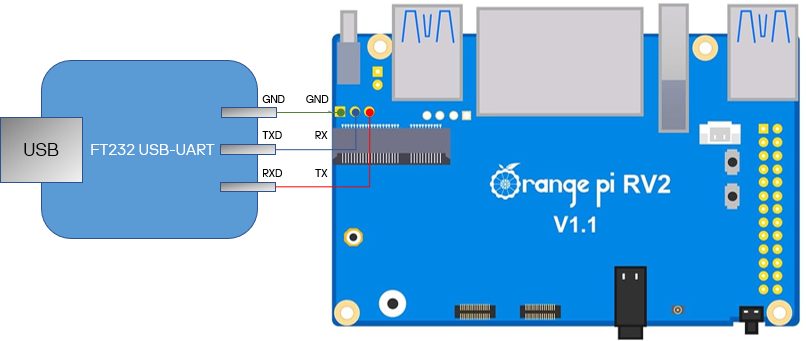
Схема соединения преобразователя FT232 USB-UART и OrangePi RV2
- Соедините USB-порты компьютера и преобразователь FT232 USB-UART.
- Установите PuTTY или другую аналогичную программу. Для основного вывода настройте параметры следующим образом:
bps = 115200, data bits = 8, stop bits = 1, parity = none, flow control = noneЗадайте порт USB, через который подключен преобразователь FT232 USB-UART, используемый для получения вывода с OrangePi RV2.
Чтобы компьютер и OrangePi RV2 могли взаимодействовать через сеть Ethernet, выполните следующие действия:
- Соедините сетевые карты компьютера и OrangePi RV2 с коммутатором или друг с другом.
- Выполните настройку сетевой карты компьютера, чтобы ее IP-адрес был в одной подсети с IP-адресом сетевой карты OrangePi RV2 (параметры сетевой карты OrangePi RV2 задаются в файле
dhcpcd.conf, который находится по пути<название примера>/resources/...).
Подготовка загрузочной SD-карты для OrangePi RV2
При сборке примера был создан образ hdd.img, достаточно записать получившийся образ на SD-карту. Для этого подключите SD-карту к компьютеру и выполните следующую команду:
# В следующей команде path_to_img – путь к файлу образа,
# [X] – последний символ в имени блочного устройства для SD-карты.
$ sudo dd of=/dev/sd[X] if=path_to_img status=progress bs=64K conv=fsync