Настройка кластера в Amazon EKS
14 июля 2026
ID 202276
В этом разделе объясняется, как создать и настроить кластер в Amazon EKS.
Чтобы развернуть Docker-образы Kaspersky Scan Engine на AWS, необходимо наличие кластера в Amazon EKS. Если кластера нет или существующие кластеры нельзя использовать для Kaspersky Scan Engine, выполните действия, указанные ниже.
Чтобы создать и настроить кластер в Amazon EKS:
- В консоли управления AWS выберите Amazon EKS.
- Выберите Create cluster.
Откроется окно Cluster configuration.
- В окне Cluster configuration укажите следующие параметры:
- Название кластера.
Например, укажите
scanengine. - Версия Kubernetes для работы с кластером:
1.16 - Роль IAM-кластера Amazon EKS, которую необходимо использовать в этом кластере.
Дополнительную информацию см. в документации AWS: Amazon EKS cluster IAM role.
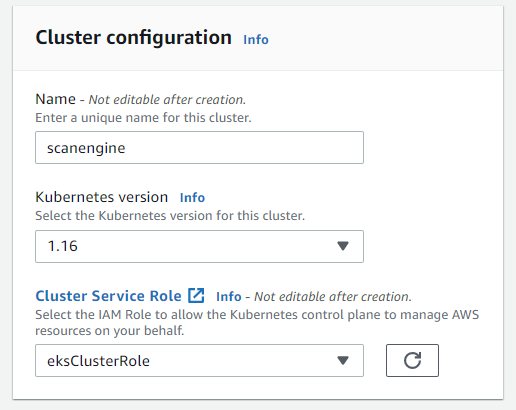
Окно конфигурации кластера
- Название кластера.
- Нажмите Далее.
- В следующем окне укажите следующие параметры:
- Какую службу Amazon Virtual Private Cloud (VPC) необходимо использовать в кластере.
Дополнительные сведения об Amazon VPC см. в документации AWS Cluster VPC considerations.
- Какие подсети указанной VPC должны использоваться в кластере.
Дополнительную информацию см. в документации AWS: Working with VPCs and subnets.
- Необязательно: группы безопасности, которые необходимо использовать в кластере.
Дополнительные сведения о группах безопасности Amazon EKS см. в документации AWS: Amazon EKS security group considerations.
- Тип доступа для кластера:
- публичный
- публичный и частный
- частный
Дополнительные сведения о типах доступа AWS см. в документации AWS: Amazon EKS cluster endpoint access control.
- Необязательно: если вы выбрали публичный доступ, укажите IP-адреса, с которых можно получить доступ к вашему кластеру.
- Какую службу Amazon Virtual Private Cloud (VPC) необходимо использовать в кластере.
- Нажмите Далее.
- Необязательно: настройте журналирование.
- Нажмите Далее.
- Убедитесь, что параметры настроены правильно, и нажмите Create.
Подождите, пока статус кластера не изменится с Creating на Active. Иногда этот процесс может занять больше пяти минут.
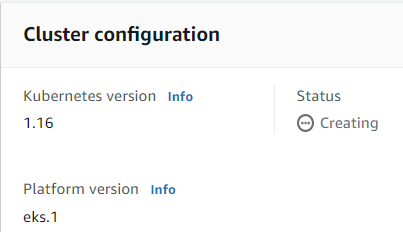
Создание конфигурации
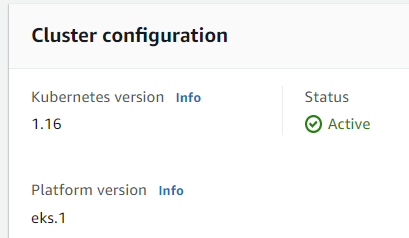
Активная конфигурация
- Выберите вкладку Compute и нажмите Add Node Group.

Кнопка Add Node Group
Откроется окно Group configuration.
- В окне Group configuration укажите следующие параметры.
- В поле Name укажите имя этой группы узлов.
Например, укажите
httpd. - В поле Node IAM Role укажите IAM-роль узла Amazon EKS.
Дополнительные сведения о IAM-ролях узла Amazon EKS см. в документации AWS: Amazon EKS node IAM role.
- В списке Subnets укажите подсети, которые должны быть доступны для группы узлов.
- Необязательно: выберите, разрешать ли удаленный доступ к узлам.
Если вы хотите разрешить удаленный доступ к узлам, обратитесь к документации AWS: Connecting to your Linux instance using SSH.
- При необходимости настройте остальные дополнительные параметры.
- В поле Name укажите имя этой группы узлов.
- Нажмите Далее.
- В следующем окне укажите следующие параметры.
- В поле AMI type укажите Amazon Linux 2 (AL2_x86_64).
- В поле Instance type укажите значение не менее t3.small.
- В поле Disk size укажите значение не менее 5 GiB.
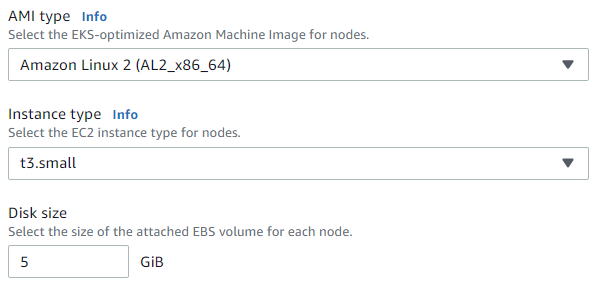
Настройки AMI
- Нажмите Далее.
Откроется окно Group size.
- В окне Group size укажите следующие параметры.
- В поле Minimum size укажите
1. - В поле Maximum size укажите
1. - В поле Desired size укажите
1.
Вы можете изменить эти параметры в соответствии со своими потребностями после завершения установки.
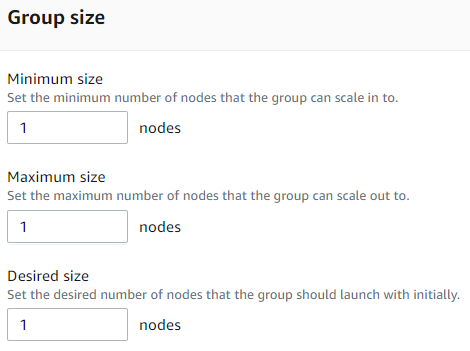
Окно размера группы
- В поле Minimum size укажите
- Убедитесь, что параметры группы узлов настроены правильно, и нажмите Create.
Подождите, пока статус группы узлов не изменится с Creating на Active. Иногда этот процесс может занять больше пяти минут.
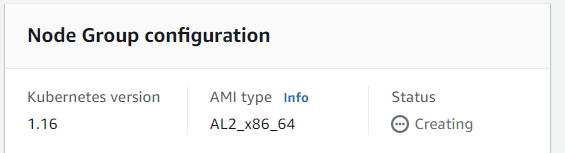
Создание конфигурации
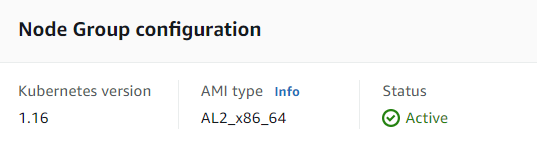
Активная конфигурация
После выполнения этих действий кластер Kubernetes с группой узлов будет доступен в AWS, и вы сможете развернуть Kaspersky Scan Engine.
В настройках LoadBalancer укажите значение 300 в поле Idle timeout. Это можно сделать для того, чтобы Amazon LoadBalancer не прерывал соединение при проверке больших объектов в Kaspersky Scan Engine. Дополнительную информацию см. в документации AWS: Connection idle timeout.
