Использование Kaspersky Scan Engine в режиме ICAP с GoAnywhere MFT
14 июля 2026
ID 221715
Вы можете настроить Kaspersky Scan Engine для работы с GoAnywhere MFT. Для удобства этот процесс разделен на несколько этапов.
Настройка Kaspersky Scan Engine
Для интеграции с GoAnywhere MFT Kaspersky Scan Engine должен работать в режиме ICAP.
Чтобы настроить Kaspersky Scan Engine:
Включите отправку кода состояния HTTP 204 No Content. Сделать это можно следующими способами:
- В Kaspersky Scan Engine GUI активируйте переключатель Отправить код 204 на странице настроек службы.
- В файле конфигурации режима ICAP укажите
1в элементеAllow204.
Настройка GoAnywhere MFT для работы с Kaspersky Scan Engine
Чтобы добавить Kaspersky Scan Engine в GoAnywhere MFT:
- В веб-консоли GoAnywhere MFT откройте страницу Resources.
- В списке Resource Types выберите ICAP Servers.
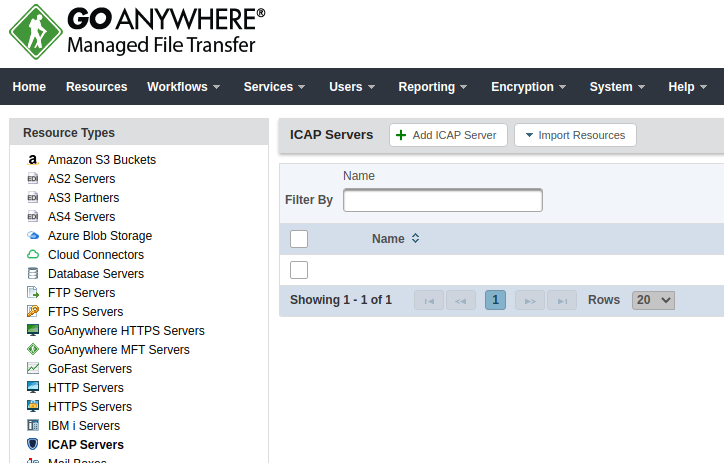
ICAP-серверы
- Нажмите на кнопку Add ICAP Server.
- Заполните открывшуюся форму:
- Name. Укажите любое имя для сервера Kaspersky Scan Engine. Например, Kaspersky Scan Engine ICAP.
- URL. Укажите URL-адрес, который Kaspersky Scan Engine использует в режиме ответа. То есть URL-адрес должен содержать часть, определяющую метод RESP. Например, icap://{KSE_ICAP}:1344/resp.
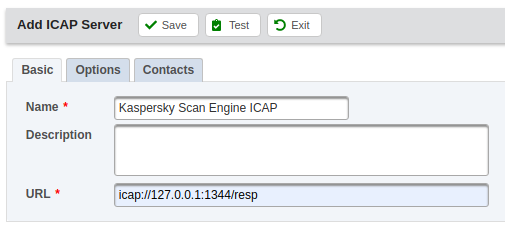
Настройки ICAP-сервера Kaspersky Scan Engine
- Нажмите на кнопку Test.
GoAnywhere MFT проверяет соединение с недавно добавленным сервером Kaspersky Scan Engine. Пример успешного тестирования показан на картинке ниже.
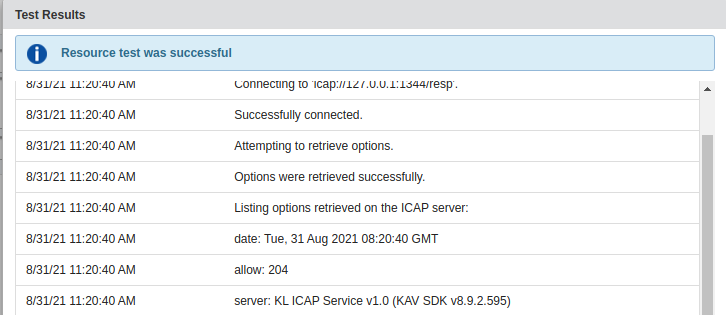
Успешное подключение к ICAP-серверу Kaspersky Scan Engine
- Нажмите Сохранить.
Теперь вы можете использовать Kaspersky Scan Engine для сканирования объектов из GoAnywhere MFT.
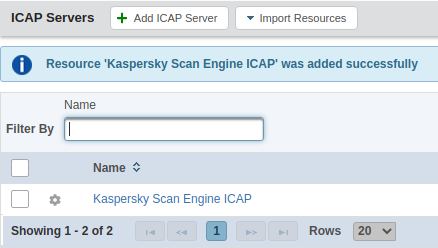
Настройка завершена
Создание регулярной задачи проверки
Вы можете создать задачу регулярной проверки объектов в Kaspersky Scan Engine.
Чтобы создать регулярную задачу проверки:
- В веб-консоли GoAnywhere MFT откройте страницу Workflow/Projects.
- Нажмите на кнопку Create a Project.
- В открывшейся форме заполните поле Project Name (например, регулярная проверка Kaspersky Scan Engine).
- Нажмите Сохранить.
Откроется страница со списком Component Library.
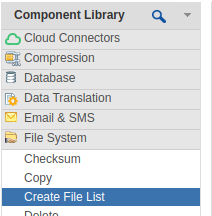
Библиотека компонентов
- В списке Component Library:
а. Дважды нажмите на элемент File System/Create File List, а затем заполните открывшуюся форму:
- File List Variable. Укажите files.
- Base Directory. Укажите путь к директории, в которой находятся объекты, отправляемые на сканирование в Kaspersky Scan Engine.
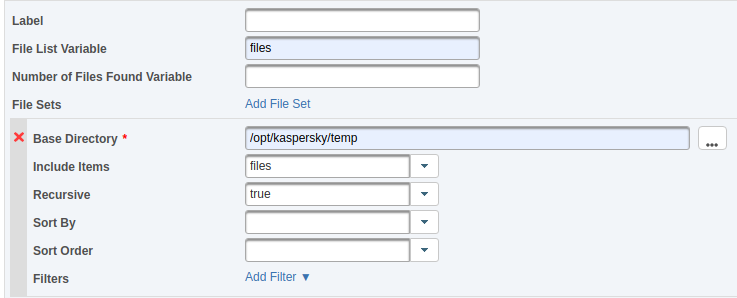
Параметры списка файлов
б. Дважды нажмите на элемент Loops/For-Each Loop, а затем заполните открывшуюся форму:
- Items Variable. Укажите ${files}.
- Current Item Variable. Укажите file.
в. Дважды нажмите на элемент Integration/ICAP, а затем заполните открывшуюся форму:
- ICAP Server. Укажите ICAP Kaspersky Scan Engine.
- Source File. Укажите ${file}.
- Output Variables/ICAP Status Code Variable. Укажите icap_resp_code.
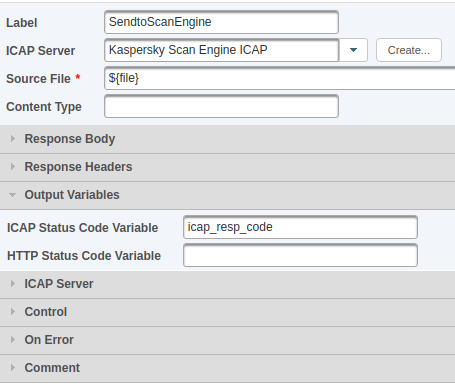
Параметры интеграции с ICAP-сервером
г. Дважды нажмите на элемент Job Control/If, а затем заполните открывшуюся форму:
- Condition. Укажите ${icap_resp_code == 200}.
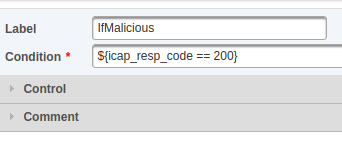
Условие if
д. Дважды нажмите на элемент File System/Delete, а затем заполните открывшуюся форму:
- Input Files Variable. Укажите ${file}.
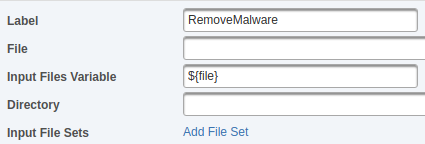
Переменная файлов input file
Специалисты "Лаборатории Касперского" рекомендуют сразу же удалять вредоносное ПО, но вы можете указать другое действие, например переместить вредоносное ПО в другую директорию, переименовать вредоносное ПО или настроить GoAnywhere MFT на отправку уведомления специалисту по безопасности.
- После создания этих элементов расположите их в следующем иерархическом порядке:
- File System/Create File List
- Loops/For-Each Loop
- Integration/ICAP
- Job Control/If
- File System/Delete
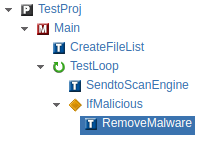
Иерархия настроек
- Откройте страницу Workflow/Schedule и заполните форму:
а. В поле Project укажите регулярную проверку Kaspersky Scan Engine.
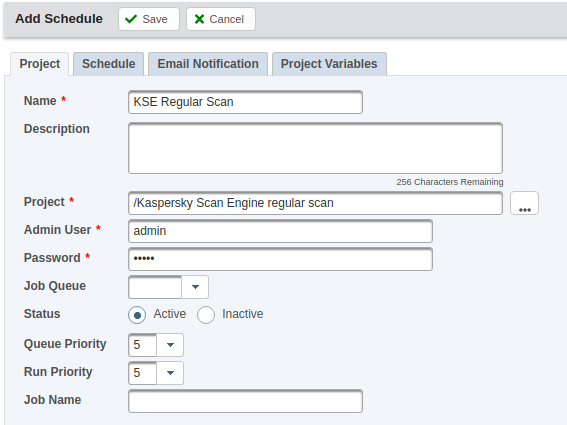
Обычный проект сканирования
б. На вкладке Schedule укажите необходимую частоту сканирования.
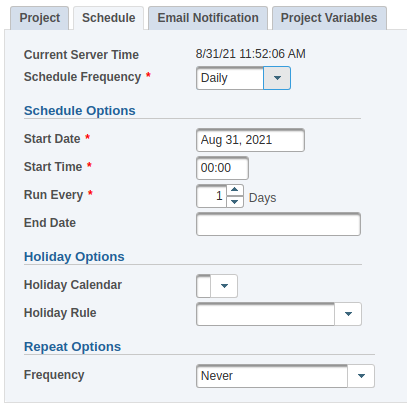
Регулярное расписание сканирования
в. Нажмите Сохранить.
