Использование Kaspersky Scan Engine с F5 BIG-IP Application Security Manager
Использование Kaspersky Scan Engine с F5 BIG-IP Application Security Manager
14 июля 2026
ID 221109
Вы можете настроить Kaspersky Scan Engine для работы с F5 BIG-IP Application Security Manager (далее ASM). Для удобства этот процесс разделен на несколько этапов.
Шаг 1. Настройка Kaspersky Scan Engine
Чтобы настроить Kaspersky Scan Engine, выполните любое из следующих действий:
- В файле конфигурации режима ICAP установите для элемента
VirusNameICAPHeaderзначениеX-Virus-ID. - На странице Служба Kaspersky Scan Engine GUI установите значение поля HTTP-заголовок имени обнаруженного объекта на
X-Virus-ID.
Шаг 2. Настройка ASM
Чтобы настроить ASM:
- Войдите в утилиту Configuration.
- Перейдите в Security → Options → Application Security → Integrated Services → Anti-Virus Protection.
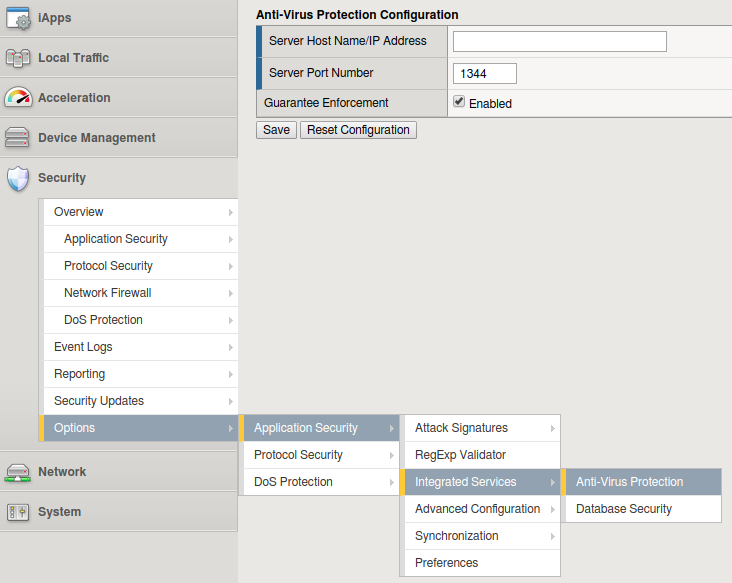
Антивирусная защита
- В поле Server Host Name/IP Address укажите IP-адрес ICAP-сервера Kaspersky Scan Engine.
- В поле Server Port Number укажите порт ICAP-сервера Kaspersky Scan Engine или оставьте значение по умолчанию
1344. - Установите флажок Guarantee Enforcement, если вы хотите, чтобы система выполняла проверку на вирусы, даже если это может замедлить работу вашего веб-приложения.
- Нажмите Сохранить.
- Чтобы сразу же применить изменения политики безопасности, нажмите Apply Policy.
- Перейдите в Security → Options → Application Security → Advanced Configuration → System Variables.
- Настройте внутренние переменные:
- В ASM 13.1.X–16.X:
- Для параметра icap_uri введите
/reqв параметре Parameter Value. Это значение по умолчанию вReqModeAddress. - Для параметра virus_header_name введите
X-Virus-IDв параметре Parameter Value. - Выберите Обновление.
- Для параметра icap_uri введите
- В ASM 11.X–13.0.X:
- Для параметра icap_uri введите
/reqв параметре Parameter Value. Это значение по умолчанию вReqModeAddress. - Для параметра virus_header_name введите
X-Virus-ID. - Выберите Save.
- Для параметра icap_uri введите
- В ASM 13.1.X–16.X:
Настройка блокировки обнаруженных объектов
Чтобы настроить блокировку обнаруженных объектов:
- В ASM 13.1.X–16.X:
- Войдите в утилиту Configuration.
- Перейдите в Security → Application Security → Policy Building → Learning and Blocking Settings.
- Установите режим просмотра Advanced.
- Раскройте меню Antivirus (раскройте меню Antivirus Protection в версиях ниже 14.X) и установите флажки Alarm и Block для типа нарушения Virus Detected или оба.
- Нажмите Сохранить.
- Чтобы сразу же активировать изменения политики безопасности, выберите Apply Policy.
- В ASM 12.X:
- Войдите в утилиту Configuration.
- Перейдите в Security → Application Security → Policy Building → Learning and Blocking Settings.
- Установите режим просмотра Advanced.
- Раскройте меню Policy General Features и установите флажки Alarm и Block для типа нарушения Virus Detected.
- Нажмите Сохранить.
- Чтобы сразу же применить изменения политики безопасности, нажмите Apply Policy.
- В ASM 11.X:
- Войдите в утилиту Configuration.
- Перейдите в Security → Application Security → Blocking.
- В разделе Violations List для параметра Negative Security Violations установите флажки Alarm и Block для типа нарушения Virus Detected.
- Нажмите Сохранить.
- Чтобы сразу же активировать изменения политики безопасности, нажмите Apply Policy.
Настройка сканирования загружаемых файлов и вложений электронной почты
Чтобы настроить сканирование загружаемых файлов и вложений электронной почты:
- Перейдите в Security → Application Security → Integrated Services → Anti-Virus Protection.
- Выберите соответствующую политику безопасности из списка.
- Установите флажок Inspect file uploads within HTTP requests.
- Чтобы проверить вложения SOAP, переместите соответствующие XML-профили из списка Antivirus Protection Disabled в список Antivirus Protection Enabled.
- Нажмите Сохранить.
- Чтобы сразу же применить изменения политики безопасности, нажмите Apply Policy.
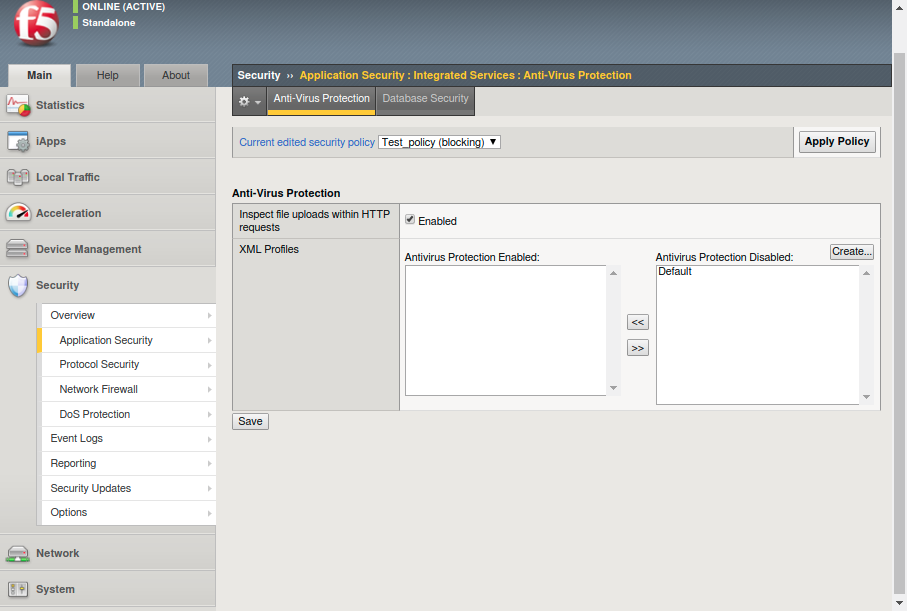
Настройка сканирования загружаемых файлов и вложений электронной почты
Просмотр обнаруженных объектов
Чтобы просмотреть отчеты об обнаруженных объектах:
- Войдите в утилиту Configuration.
- Перейдите в Security → Reporting → Application → Charts.
- В списке диаграмм выберите Top Viruses Detected.
Система будет отображать обнаруженные вирусы с течением времени.
Вам помогла эта статья?
Что нам нужно улучшить?
Спасибо за ваш отзыв, вы помогаете нам становиться лучше!
Спасибо за ваш отзыв, вы помогаете нам становиться лучше!
