13 октября 2026
ID 225576
Создание коннектора в R-Vision SOAR
Чтобы создать коннектор в R-Vision SOAR:
- В веб-интерфейсе R-Vision SOAR в разделе Настройки → Управление инцидентами → Коннекторы нажмите на значок плюса.
- В раскрывающемся списке Тип выберите REST.
- В поле Название укажите название коннектора, например,
KUMA. - В поле URL введите API-запрос на закрытие алерта в формате
<FDQN сервера Ядра KUMA>:<Порт, используемый для API-запросов (по умолчанию 7223)>/api/v1/alerts/close.Пример
https://kuma.example.com:7223/api/v1/alerts/close - В раскрывающемся списке Тип авторизации выберите Токен.
- В поле Auth header введите:
Authorization - В поле Auth value введите токен главного администратора KUMA в следующем формате:
Bearer <токен главного администратора KUMA> - В раскрывающемся списке Коллектор выберите ранее созданный коллектор.
- Нажмите Сохранить.
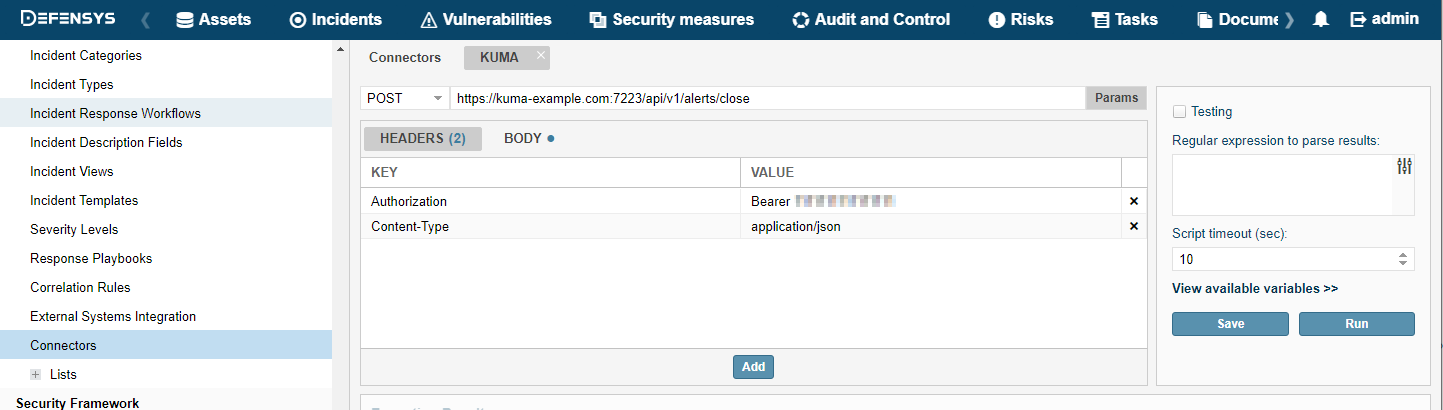
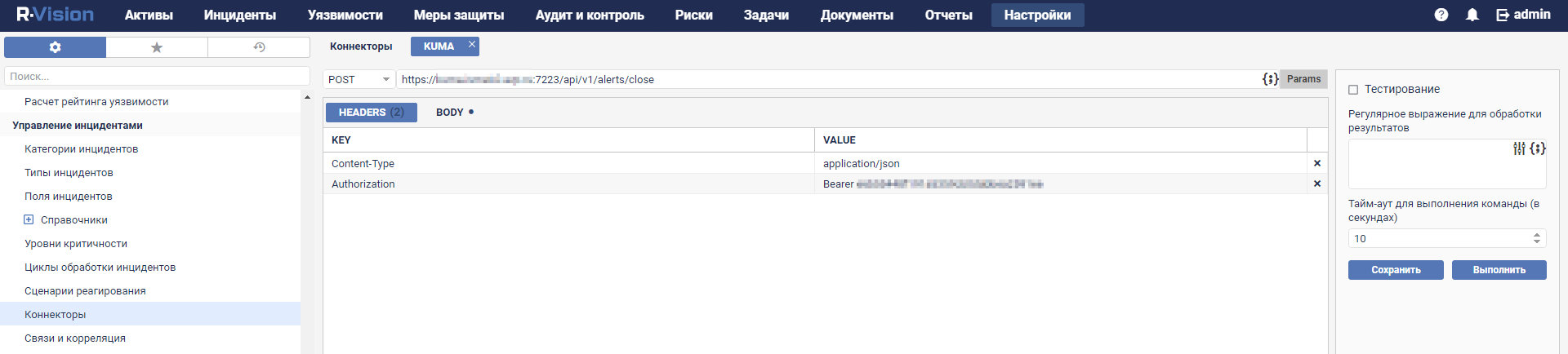
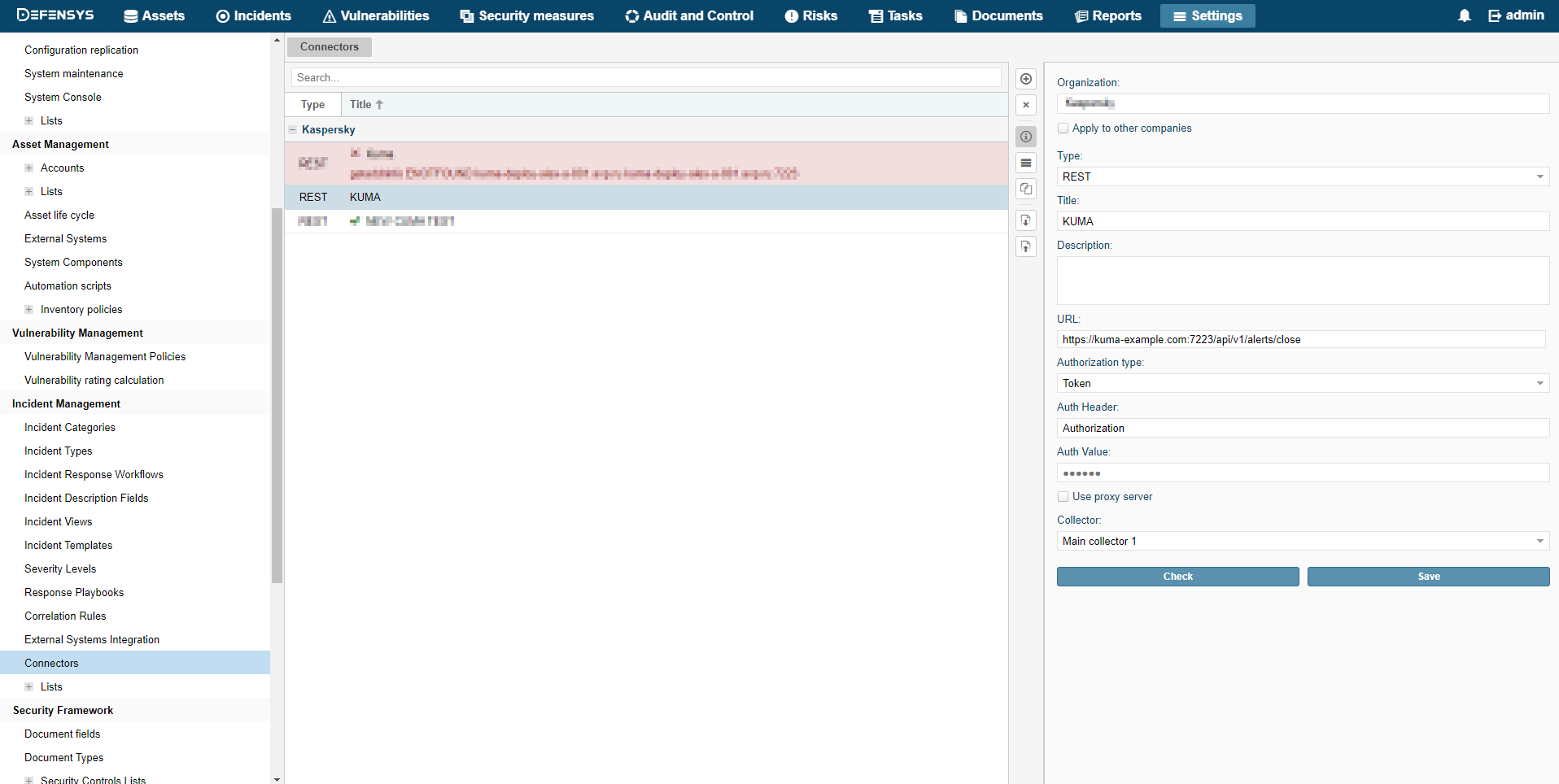
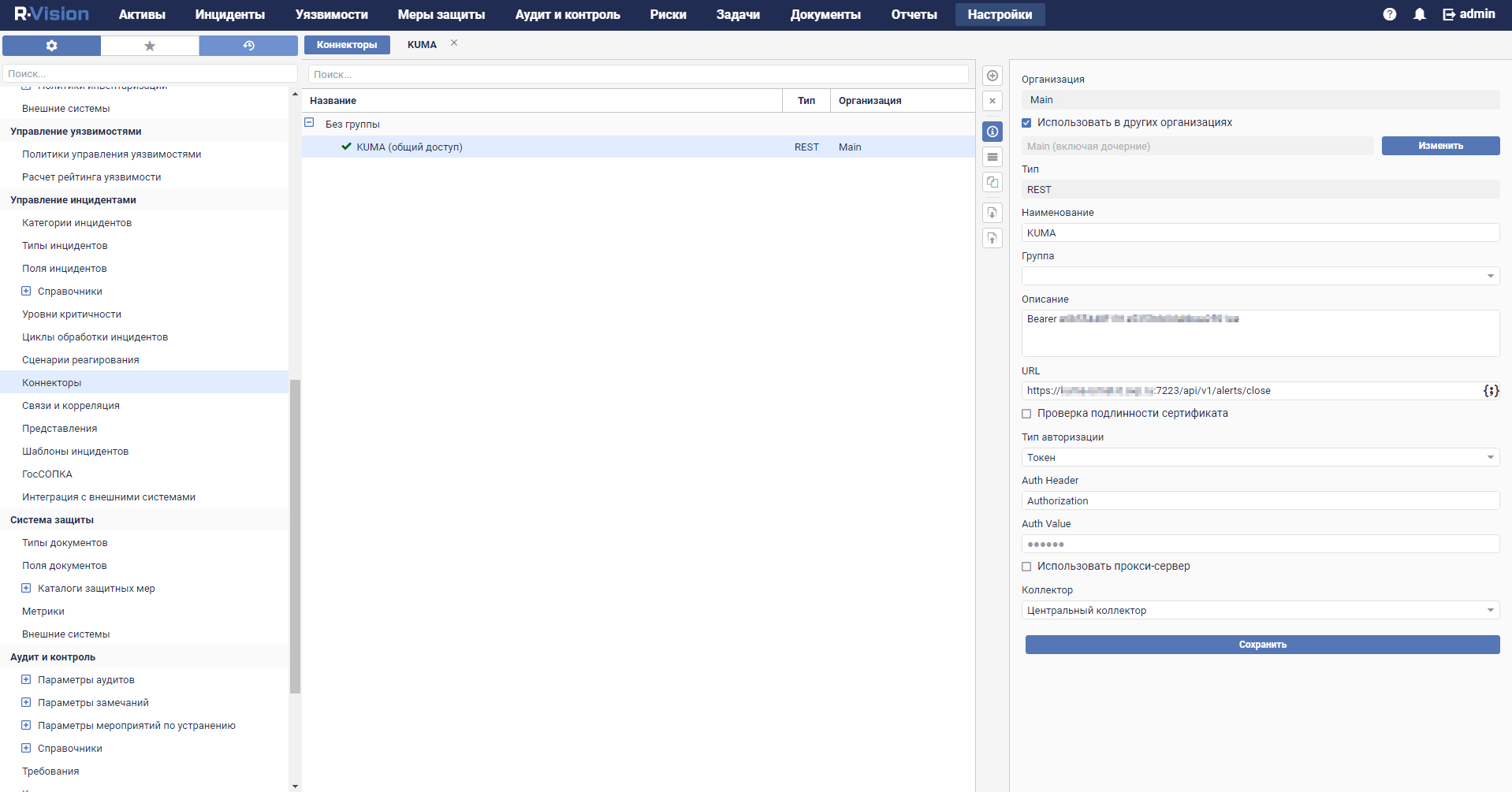
Коннектор создан (см. рисунки по ссылкам ниже).
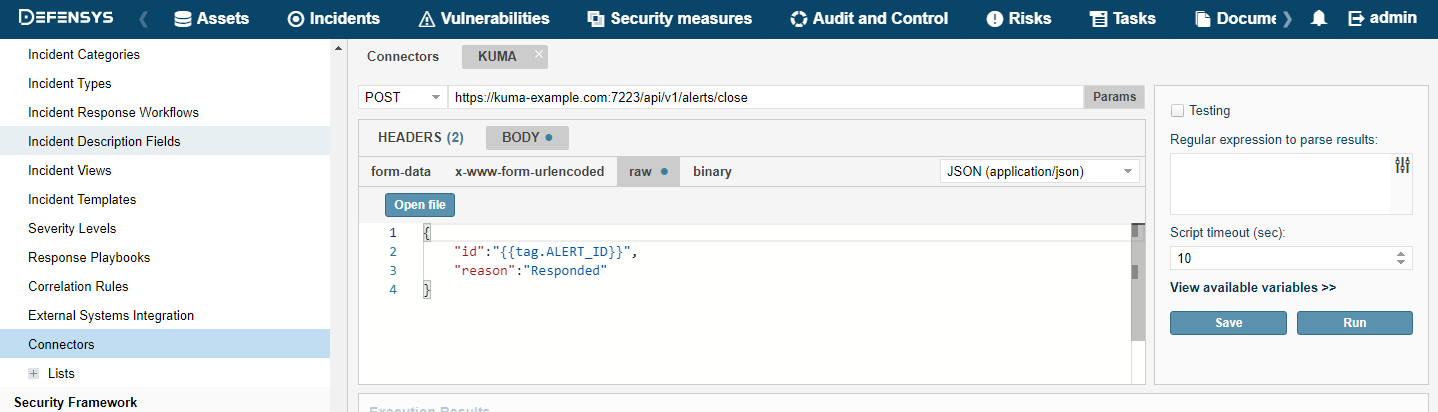
Коннектор в R-Vision SOAR версии 4.0
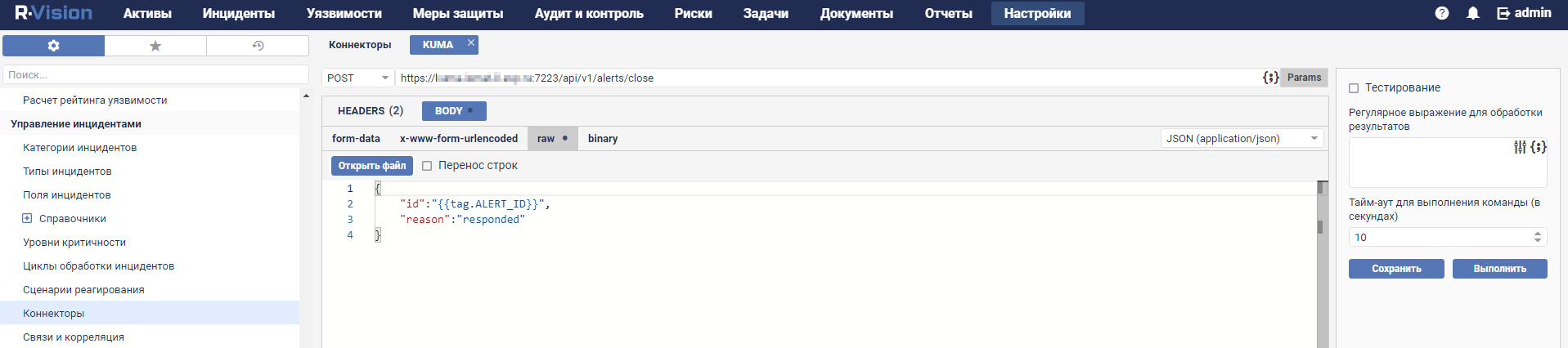
Коннектор в R-Vision SOAR версии 5.0
После того как коннектор создан, требуется настроить отправку API-запросов на закрытие алертов в KUMA.
Чтобы настроить отправку API-запросов в R-Vision SOAR:
- В веб-интерфейсе R-Vision SOAR в разделе Настройки → Управление инцидентами → Коннекторы откройте созданный коннектор для редактирования.
- В раскрывающемся списке типа запросов выберите POST.
- В поле Params введите API-запрос на закрытие алерта в формате
<FDQN сервера Ядра KUMA>:<Порт, используемый для API-запросов (по умолчанию 7223)>/api/v1/alerts/close.Пример
https://kuma.example.com=10214746:7223/api/v1/alerts/close
На вкладке HEADERS добавьте следующие ключи и их значения:
- Ключ:
Content-TypeЗначение:
application/json - Ключ:
AuthorizationЗначение:
Bearer <токен главного администратора KUMA>Токен главного администратора KUMA можно получить в веб-интерфейсе KUMA в разделе Параметры → Пользователи.
- Ключ:
- На вкладке BODY → Raw введите содержание тела API-запроса:
{
"id":"{{tag.ALERT_ID}}",
"reason":"<причина закрытия алерта. Доступные значения: "Incorrect Correlation Rule", "Incorrect Data", "Responded".>"
}
Подробнее о причинах закрытия алерта см. в описании модели данных алерта.
- Нажмите Сохранить.
Коннектор настроен (см. рисунки по ссылкам ниже).