Маркировка и перемаркировка трафика
Маркировка с помощью CLASSIFY
Чтобы сопоставить трафик приложений с подходящими классами трафика для последующей обработки механизмами качества обслуживания, можно использовать функциональность CLASSIFY расширенных правил межсетевого экрана.
На схеме ниже показана обработка трафика межсетевым экраном в формате классического пакетного фильтра iptables. Функциональность CLASSIFY доступна в различных таблицах и цепочках.
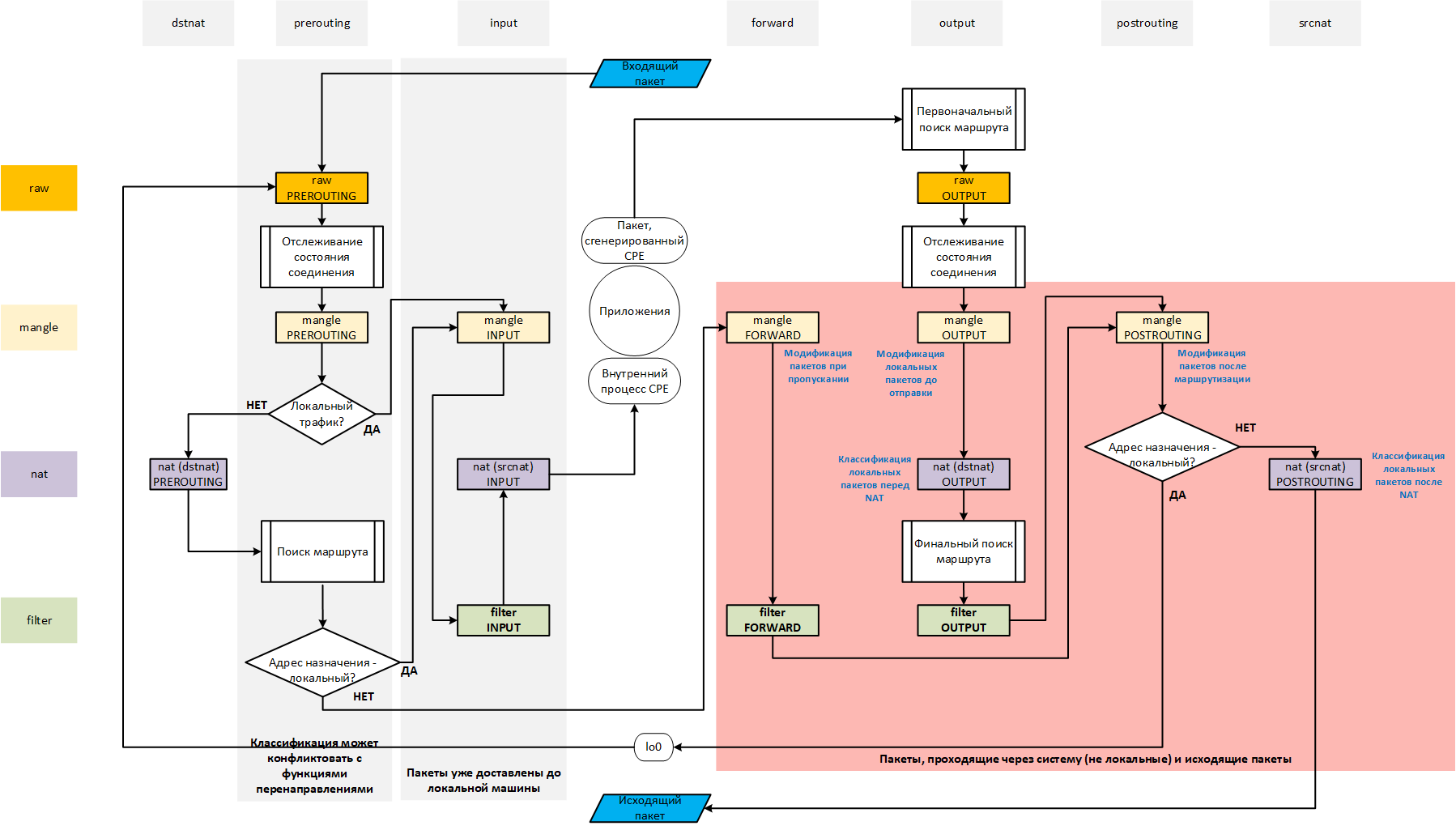
Точки классификации (CLASSIFY) расширенных правил межсетевого экрана
Для транзитного трафика рекомендуется использовать таблицу MANGLE, цепочку FORWARD.
Вы можете создать расширенное правило, выделяющее нужный вид трафика по различным критериям, в таблице MANGLE, цепочка FORWARD, действие CLASSIFY и сопоставить этому трафику нужный номер очереди.
Можно выбрать только очереди 0–6, которые соответствуют классам трафика Best Effort, Business Normal, Business Critical, Video, Conference, Signaling, Real Time. Поместить трафик приложений в очередь 7 (класс Network Control) нельзя.
Помеченный таким образом трафик помещается непосредственно в исходящую очередь. Маркировка трафика является полностью локальной и используется только внутри устройства CPE для распределения трафика по очередям.
Маркировка с помощью TOS
маркировать или перемаркировать входящий трафик для его сопоставления с заданными классами трафика с помощью действия TOS расширенных правил межсетевого экрана.
В отличие от маркировки CLASSIFY, значения TOS/DSCP являются частью IP-заголовка, поэтому они видимы за пределами устройства и могут влиять на маршрутизацию и приоритет в сетях.
В таблице ниже показано соответствие маркировок DSCP и TOS преднастроенным классам трафика.
Соответствие маркировок DSCP и TOS преднастроенным классам трафика
Тег класса трафика | Очередь | Маркировка DSCP | Маркировка TOS |
0 | Best Effort | BE | 0 |
1 | Business Normal | CS1 | 32 |
2 | Business Critical | CS2 | 64 |
3 | Signaling | AF21 | 72 |
4 | Video | AF42 | 144 |
5 | Conference | EF | 184 |
6 | Real Time | AF22 | 80 |
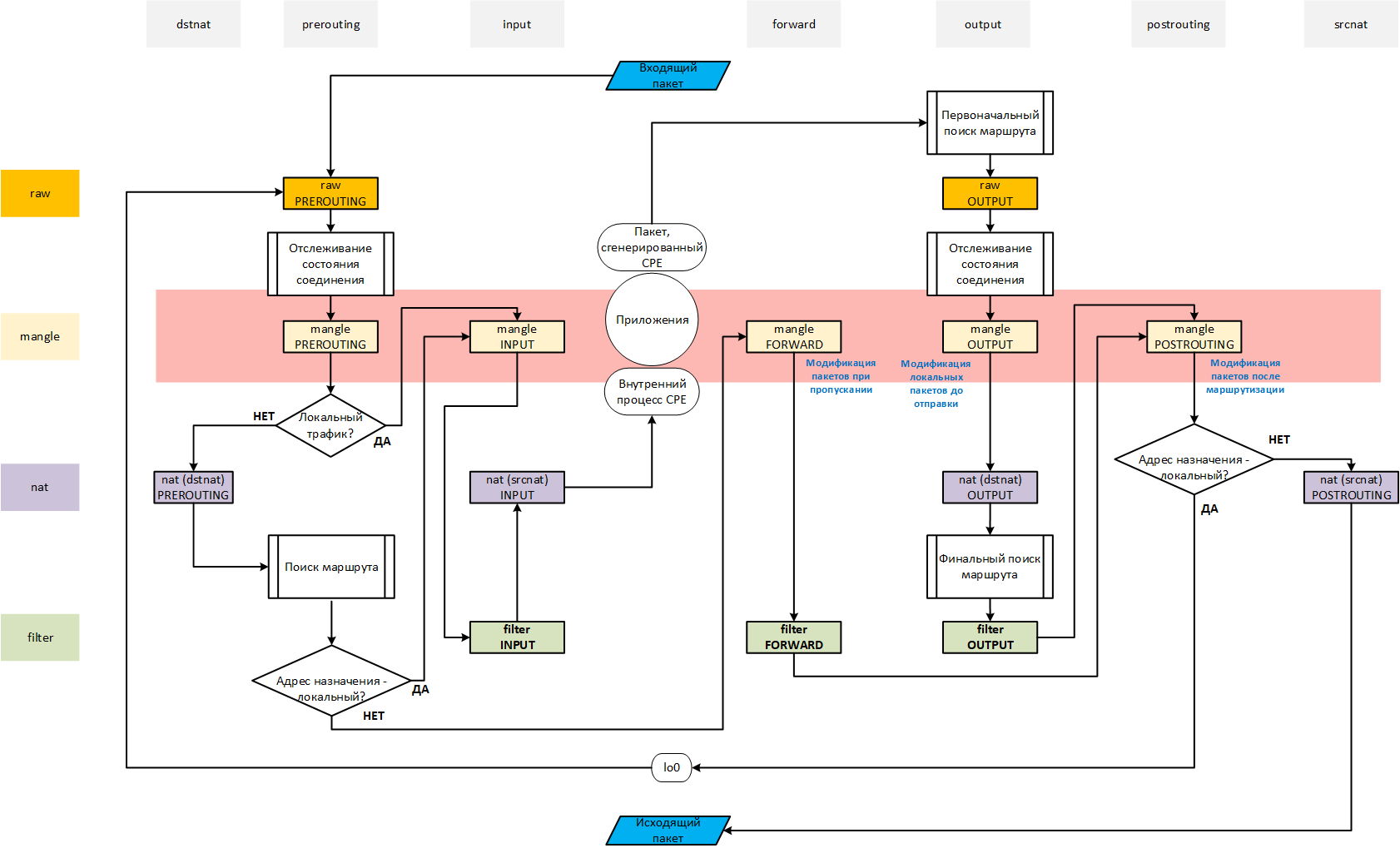
Точки маркировки (TOS) расширенных правил межсетевого экрана
Ниже показана подробная схема применения механизмов качества обслуживания Kaspersky SD-WAN с учетом наложенных сетей.
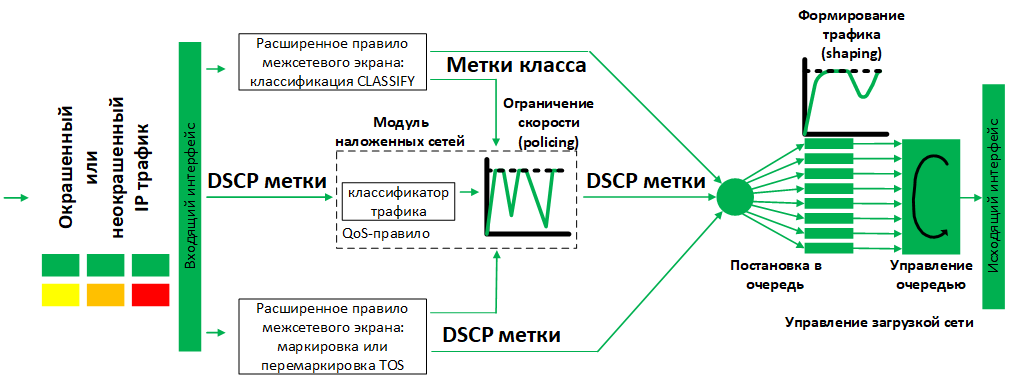
Инструменты качества обслуживания Kaspersky SD-WAN
Формирование трафика (шейпинг)
Вы можете настроить формирование трафика на основе меток класса или меток DSCP на физических или логических сетевых интерфейсах устройства CPE. Функция формирования трафика включается отдельно для каждого сетевого интерфейса. Для интерфейсов SD-WAN функция включена всегда, при этом вы можете настроить отдельные параметры формирования трафика.
Чтобы настроить формирование трафика на сетевых интерфейсах:
- Перейдите к настройке формирования трафика на сетевых интерфейсах одним из следующих способов:
- Если вы хотите настроить формирование трафика на сетевых интерфейсах в шаблоне CPE, в меню перейдите в раздел SD-WAN → Шаблоны CPE, нажмите на шаблон CPE и выберите вкладку Сеть.
- Если вы хотите настроить формирование трафика на сетевых интерфейсах на устройстве CPE, в меню перейдите в раздел SD-WAN → CPE, нажмите на устройство CPE и выберите вкладку Сеть. Если вы хотите изменить сетевой интерфейс, унаследованный из шаблона CPE, установите флажок Переопределить рядом с ним.
- Выберите сетевой интерфейс, который вы хотите изменить, и нажмите на кнопку Изменить.
- Перейдите на вкладку QoS.
- Включите переключатель Включено.
- При необходимости измените общую максимальную скорость на интерфейсе и параметры минимальной и максимальной полосы для каждой очереди трафика.
- Сохраните изменения.
Чтобы настроить формирование трафика на интерфейсах SD-WAN:
- Перейдите к настройке формирования трафика одним из следующих способов:
- Если вы хотите настроить формирование трафика на интерфейсах SD-WAN в шаблоне CPE, в меню перейдите в раздел SD-WAN → Шаблоны CPE, нажмите на шаблон CPE и выберите вкладку SD-WAN.
- Если вы хотите настроить формирование трафика на интерфейсах SD-WAN на устройстве CPE, в меню перейдите в раздел SD-WAN → CPE, нажмите на устройство CPE и выберите вкладку SD-WAN. Если вы хотите изменить интерфейс SD-WAN, унаследованный из шаблона CPE, установите флажок Переопределить рядом с ним.
- Нажмите на интерфейс SD-WAN, который вы хотите изменить, или выберите его и нажмите на кнопку Изменить.
- Перейдите на вкладку QoS.
- Измените параметры очередей трафика: теги классов трафика, ToS, минимальную и максимальную полосы.
- Сохраните изменения.