Шаг 1. Импорт пакета ARB
12 октября 2026
ID 167562
В этом разделе описывается порядок импорта пакета ARB в ArcSight.
Пакет ARB содержит объекты (активные каналы, информационные панели, наборы полей, отчеты, правила, фильтры, пользователи), которые необходимы для интеграции службы с ArcSight. При импорте этого файла эти объекты создаются в ArcSight.
Чтобы импортировать пакет ARB, выполните следующие действия:
- Запустите ArcSight Console.
- На панели Navigator (в виде дерева) выберите вкладку Packages.
- Нажмите на кнопку Import.
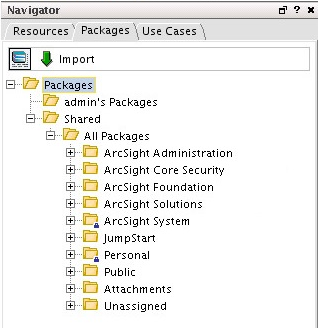
Пакеты ArcSight
- В окне Open выберите файл Kaspersky_CyberTrace_Connector.arb file, расположенный в каталоге
/integration/arcsight/комплекта поставки.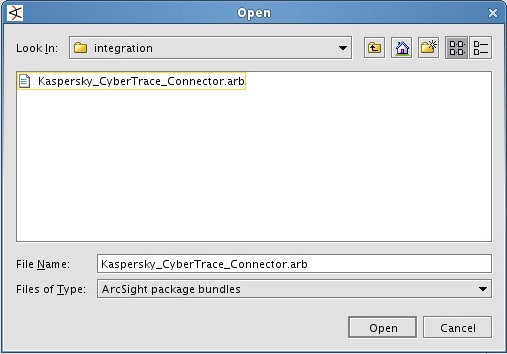
Выбор файла ARB
Процесс импорта будет выполнен.
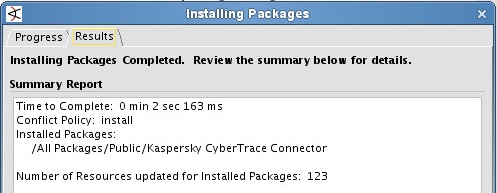
Импорт ARB завершен
После того, как все объекты из файла ARB будут импортированы в ArcSight, все импортированные правила становятся правилами реального времени, то есть они применяются в режиме реального времени.
Для просмотра и настройки списка правил реального времени выполните следующие действия:
- На виде дерева выберите вкладку Resources.
- Откройте раскрывающийся список Active Channels и выберите Rules.
- В дереве выберите Rules → Shared → All Rules → Real-time Rules.
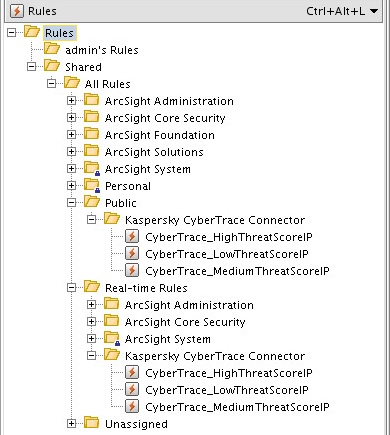
Правила реального времени
- Разверните элемент Real-time Rules и удалите из него ненужные вложенные элементы.
После импорта пакета ARB в ArcSight создаются новые объекты.
- Если в дереве выбран элемент Active Channels, по пути Active Channels → Shared → All Active Channels → Public → Kaspersky CyberTrace Connector расположены следующие объекты:
Object
Описание
Состояние по умолчанию
CyberTrace alerts
Отображает служебные оповещения из Kaspersky CyberTrace в режиме реального времени.
Включено
CyberTrace all matches
Отображает оповещения об обнаружении индикаторов компрометации из Kaspersky CyberTrace в режиме реального времени.
Включено
CyberTrace hash matches
Отображает оповещения об обнаружении хешей из Kaspersky CyberTrace в режиме реального времени.
Выключено
CyberTrace URL matches
Отображает оповещения об обнаружении URL из Kaspersky CyberTrace в режиме реального времени.
Выключено
CyberTrace IP matches
Отображает оповещения об обнаружении IP-адресов из Kaspersky CyberTrace в режиме реального времени.
Выключено
- Если в дереве выбран элемент Dashboards, по пути Dashboards → Shared → All Dashboards → Public → Kaspersky CyberTrace Connector расположены следующие объекты:
Object
Описание
Состояние по умолчанию
CyberTrace Detection map
Отображаются все устройства, которые отправляли события, содержащие вредоносные URL, IP-адреса или хеши. Отображает все потоки данных об угрозах, которые были задействованы в процессе обнаружения киберугроз.
Выключено
CyberTrace match statistics
Статистика обнаруженных киберугроз: сколько объектов той или иной категории было обнаружено.
Включено
CyberTrace TOP 10 matched indicators
Топ-10 обнаруженных индикаторов.
Выключено
Информационные панели
CyberTrace detection mapиCyberTrace Top 10 matched indicatorsпо умолчанию выключены, чтобы не перегружать ArcSight. Если эти информационные панели необходимы, их можно включить. - Если в дереве выбран элемент Field Sets, по пути Field Sets → Shared → All Field Sets → Public → Kaspersky CyberTrace Connector расположены следующие объекты:
Object
Описание
Состояние по умолчанию
CyberTrace alerts
Отображаются поля служебных оповещений из Kaspersky CyberTrace.
Статическое
CyberTrace all matches
Отображаются поля оповещения об обнаружении индикаторов компрометации из Kaspersky CyberTrace.
Статическое
CyberTrace matched hashes
Отображаются поля оповещений об обнаружении хешей из Kaspersky CyberTrace.
Статическое
CyberTrace matched URLs
Отображаются поля оповещений об обнаружении URL из Kaspersky CyberTrace.
Статическое
CyberTrace matched IPs
Отображаются поля оповещений об обнаружении IP-адресов из Kaspersky CyberTrace.
Статическое
- Если в дереве выбран элемент Reports, по пути Reports → Shared → All Reports → Public → Kaspersky CyberTrace Connector расположены следующие объекты:
Object
Описание
Состояние по умолчанию
CyberTrace all matches
Отчет, содержащий оповещения об обнаружении индикаторов компрометации из Kaspersky CyberTrace.
Статическое
- Если в дереве выбран элемент Rules, по пути Rules → Shared → All Rules → Public → Kaspersky CyberTrace Connector расположены следующие объекты:
Object
Описание
Состояние по умолчанию
CyberTrace_HighThreatScoreIP
Правило присвоения высокого уровня важности и хранения высокоприоритетных оповещений об обнаружении IP-адресов из Kaspersky CyberTrace.
Включено
CyberTrace_MediumThreatScoreIP
Правило присвоения среднего уровня важности и хранения среднеприоритетных оповещений об обнаружении IP-адресов из Kaspersky CyberTrace.
Включено
CyberTrace_LowThreatScoreIP
Правило присвоения низкого уровня важности и хранения низкоприоритетных оповещений об обнаружении IP-адресов из Kaspersky CyberTrace.
Включено
- Если в дереве выбран элемент Filters, по пути Filters → Shared → All Filters → Public → Kaspersky CyberTrace Connector расположены следующие объекты:
Object
Описание
Состояние по умолчанию
CyberTrace all matches
Фильтр для выбора оповещений об обнаружении индикаторов компрометации, отправленных из Kaspersky CyberTrace.
Статическое
CyberTrace forwarding events
Фильтр для пересылки в Kaspersky CyberTrace событий, содержащих URL, IP-адреса или хеши.
Статическое
CyberTrace matched hashes
Фильтр для выбора оповещений об обнаружении хешей, отправленных из Kaspersky CyberTrace.
Статическое
CyberTrace matched URLs
Фильтр для выбора оповещений об обнаружении URL, отправленных из Kaspersky CyberTrace.
Статическое
CyberTrace matched IPs
Фильтр для выбора оповещений об обнаружении IP-адресов, отправленных из Kaspersky CyberTrace.
Статическое
- Если в дереве выбран элемент Users, по пути Users → Shared → Custom User Groups → Kaspersky CyberTrace Connector расположены следующие объекты:
Object
Описание
Состояние по умолчанию
FwdCyberTrace
Учетная запись, используемая для настройки пересылки событий ArcSight.
Статическое
После завершения импорта проверьте, создан ли пользователь FwdCyberTrace. Чтобы убедиться в этом, перейдите в раздел Users → Shared → Custom User Groups → Kaspersky CyberTrace Connector в консоли ArcSight. Если пользователя FwdCyberTrace нет, создайте его вручную.
