Распространенные сценарии работы с индикаторами
12 октября 2026
ID 319167
В этой статье описаны распространенные сценарии работы с индикаторами.
Поиск конкретного индикатора
Чтобы найти информацию о конкретном индикаторе, выполните следующие действия:
- Переключитесь в режим Управление данными и перейдите в раздел Поиск.
Откроется окно Search.
- Выберите вкладку Indicator.
- В поле Поиск введите хеш, IP-адрес или URL-адрес.
- Нажмите на кнопку Search.
Появится результат поиска.
Дополнительную информацию см. в статье "Поиск индикаторов".
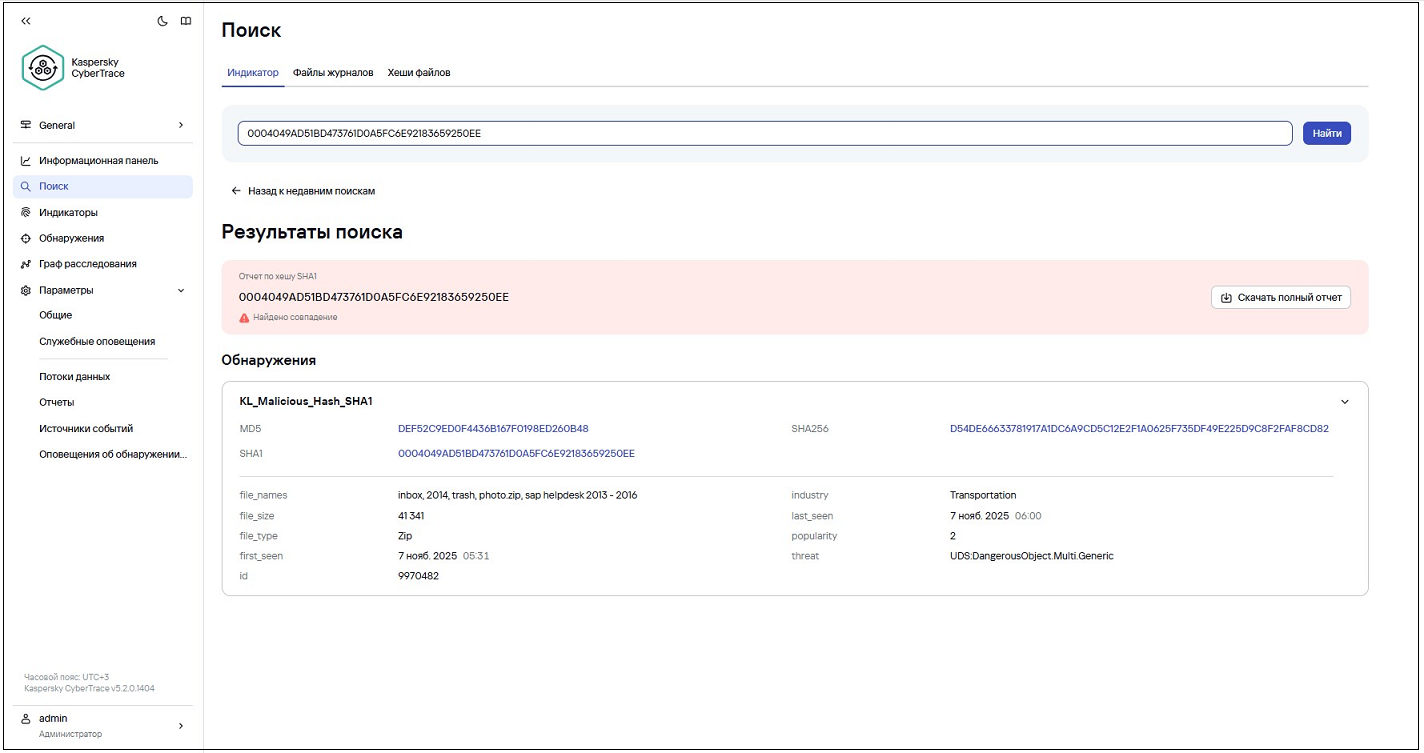
Поиск индикаторов
Наблюдение за полной базой данных IoC
Чтобы просмотреть полный список индикаторов, имеющихся в базе данных, выполните следующие действия:
Переключитесь в режим Управление данными и перейдите в раздел Индикаторы.
В окне Индикаторы отобразится таблица индикаторов.
Дополнительную информацию см. в статье "Просмотр индикаторов".
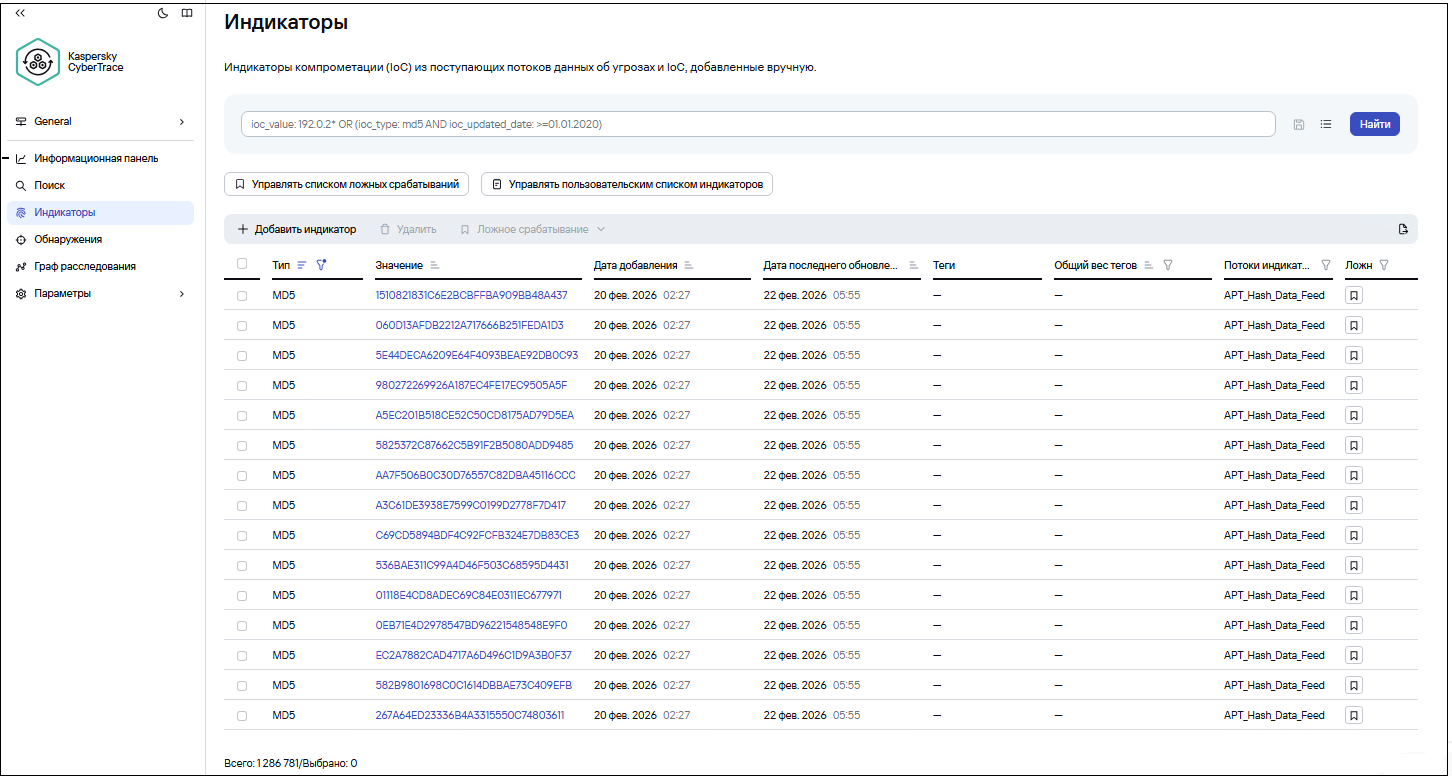
Просмотр индикаторов
Поиск IoC с использованием синтаксиса поиска
Для поиска индикаторов в базе данных выполните следующие действия:
- Переключитесь в режим Управление данными и перейдите в раздел Индикаторы.
Откроется окно Indicators.
- В поле Поиск введите запрос с использованием синтаксиса поиска.
- Нажмите на кнопку Поиск, чтобы начать поиск.
В окне Индикаторы отобразится список индикаторов, совпавших с указанной строкой.
Дополнительную информацию см. в статье "Поиск индикаторов в таблице индикаторов".
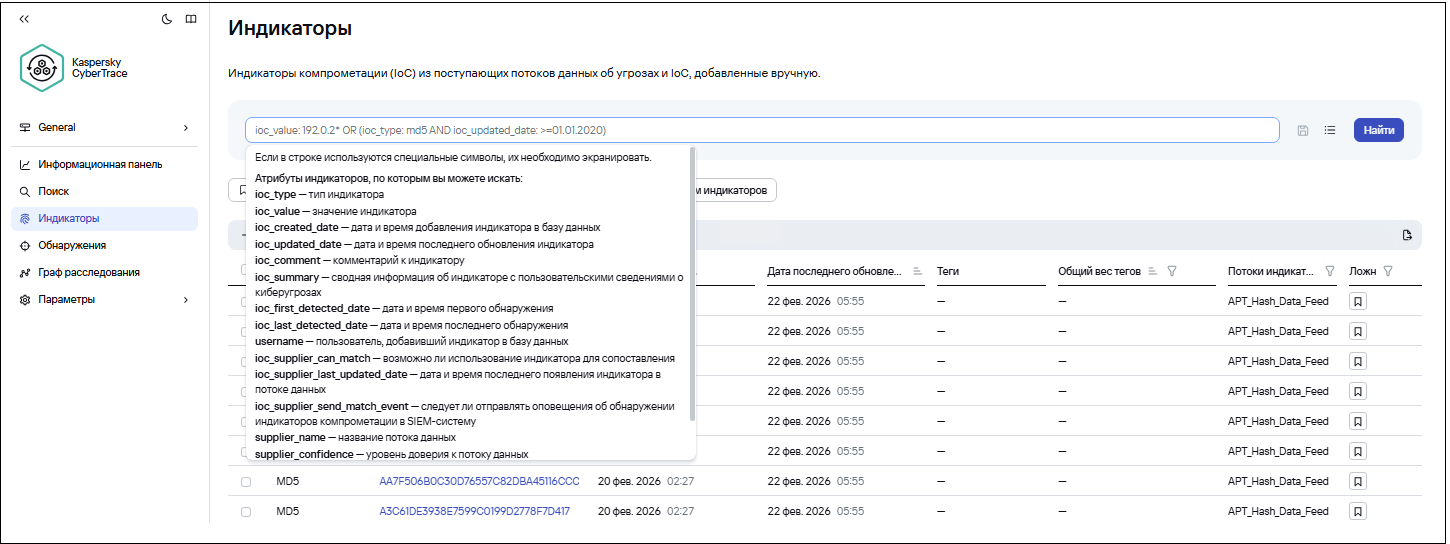
Поиск IoC с использованием синтаксиса поиска
Просмотр сведений об индикаторах и добавление тегов и комментариев
Чтобы просмотреть подробную информацию об индикаторах и добавить теги и комментарии, выполните следующие действия:
- Переключитесь в режим Управление данными и перейдите в раздел Индикаторы.
Откроется окно Indicators.
- Выберите нужный индикатор в таблице индикаторов.
Откроется окно Подробности об индикаторе, в котором отображается подробная информация о выбранном индикаторе.
- В разделе Теги добавьте теги.
- Если требуется, добавьте комментарии в разделе Комментарии.
Дополнительную информацию см. в статье "Просмотр подробной информации об индикаторах".
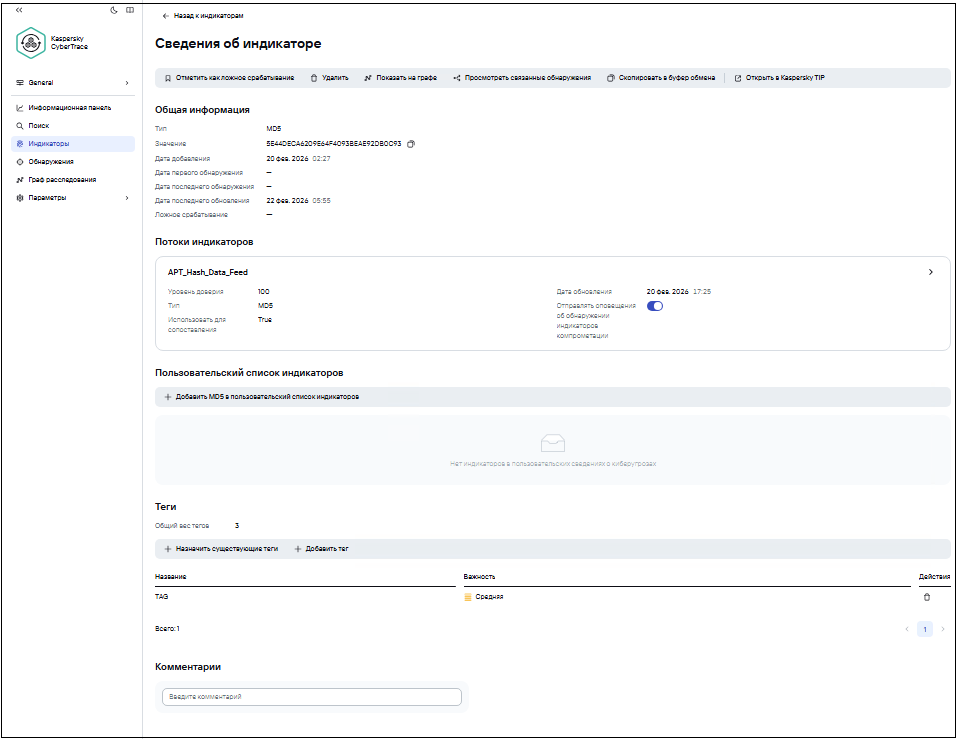
Просмотр подробностей об индикаторах
Изучение связей IoC на графе расследования
Чтобы визуализировать информацию об индикаторах и их связях на графе расследования,
переключитесь в режим Управление данными и перейдите в раздел Граф расследования.
Дополнительную информацию см. в статье "Использование графов".
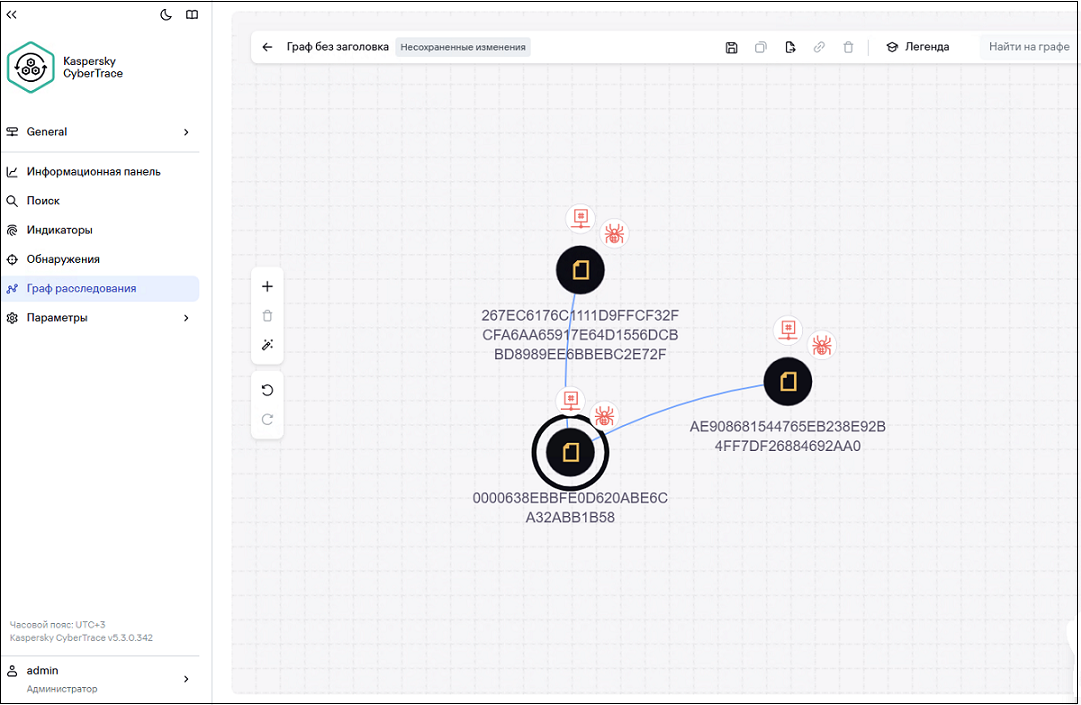
Просмотр графа расследования
Просмотр результатов ретроспективного сканирования для новых IoC
Для просмотра результатов ретроспективного сканирования, выполните следующие действия:
- Переключитесь в режим Управление системой и перейдите в раздел Ретроскан.
Откроется окно Ретроскан.
- Нажмите на кнопку Начать сейчас, чтобы запустить ретроспективное сканирование.
Дополнительную информацию см. в статье "Просмотр результатов ретроспективного сканирования".
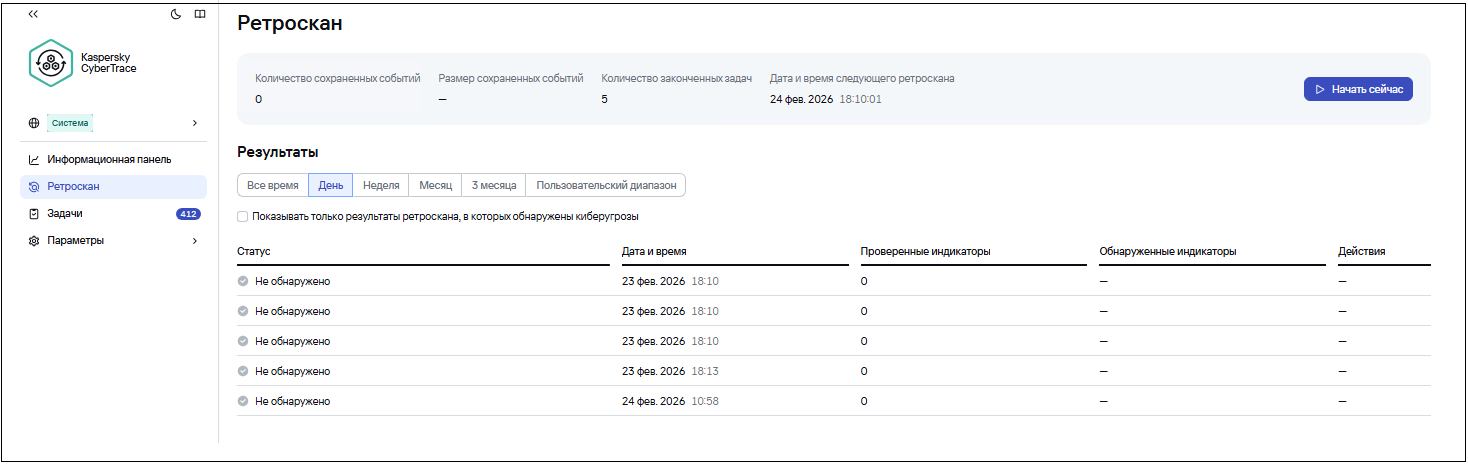
Просмотр результатов ретроспективного сканирования
Экспорт индикаторов для использования их в качестве динамического списка блокировки для NGFW
Чтобы экспортировать индикаторы для интеграции в ваш NGFW, выполните следующие действия:
- Переключитесь в режим Управление системой и перейдите в раздел Настройки → Экспорт индикаторов.
Откроется окно Экспорт индикаторов.
- Нажмите Добавить задачу и выберите свой NGFW.
Откроется окно Add indicators export task.
- Укажите свойства задачи.
- Нажмите на кнопку Next.
- В открывшемся окне Предварительный просмотр экспорта просмотрите файл экспорта.
- Нажмите на кнопку Add.
Будет создана задача экспорта, и индикаторы будут экспортированы в созданный файл.
Дополнительную информацию см. в статье "Экспорт индикаторов в NGFW".
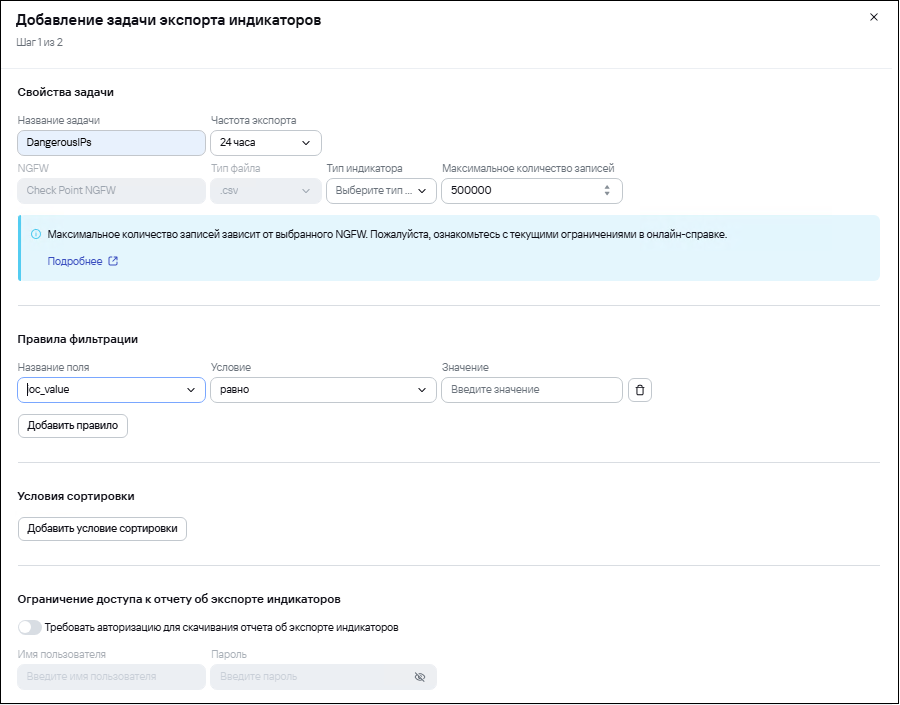
Указание свойств задачи экспорта
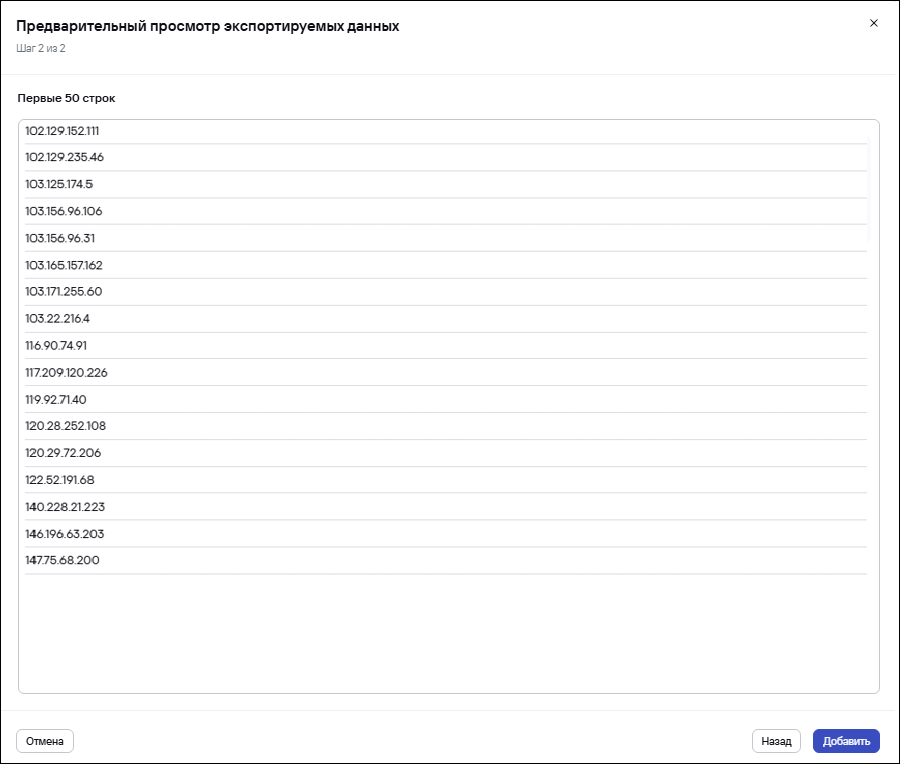
Предварительный просмотр экспорта
