Настройка параметров подключения к удаленной среде с помощью приложения RDP
В приложении RDP вы можете настроить параметры подключения к виртуальному приложению или удаленному рабочему столу по протоколу RDP, в том числе автоматическое подключение к удаленной среде.
Чтобы настроить параметры подключения к удаленной среде в приложении RDP:
- На рабочем столе Kaspersky Thin Client нажмите на кнопку RDP.
- В открывшемся окне подключения нажмите Параметры в левой части окна.
Откроется окно настройки параметров подключения к удаленной среде (см. рис. ниже).
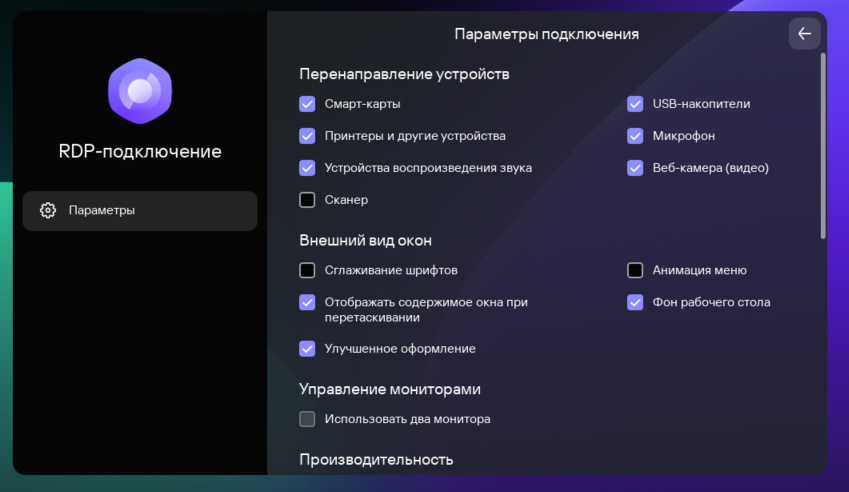
Окно настройки параметров подключения к удаленной среде в приложении RDP
- В блоке параметров Перенаправление устройств выберите устройства, которые необходимо перенаправить в удаленную среду: Смарт-карты, USB-накопители, Принтеры и другие устройства, Микрофон, Устройства воспроизведения звука, Веб-камера (видео), Сканер.
Управление громкостью и другими параметрами звука и видео выполняется в удаленной среде.
Для корректного перенаправления USB-устройств на удаленный рабочий стол в операционной системе Microsoft Windows 10 требуется включить службу Microsoft Remote Desktop Services и разрешить перенаправление устройств Plug and Play в параметрах Remote Desktop Services. Для операционных систем Microsoft Windows Server 2016 и Microsoft Windows Server 2019 также требуется разрешить удаленное подключение с использованием службы Remote Desktop Services и разрешить установку правил удаленного управления для удаленных сессий в службе Microsoft Remote Desktop Services.
- В блоке Внешний вид окон установите флажки напротив графических параметров удаленного рабочего стола, которые требуется использовать: Сглаживание шрифтов, Анимация меню, Фон рабочего стола, Отображать содержимое окна при перетаскивании, Улучшенное оформление.
Включение параметров отображения удаленного рабочего стола может замедлить скорость работы Kaspersky Thin Client.
- Если на вашем рабочем месте установлено два монитора и вы хотите, чтобы изображение удаленной среды выводилось на оба монитора, в блоке Управление мониторами установите флажок Использовать два монитора.
- Если требуется улучшить производительность при подключении к удаленным рабочим столам или приложениям, в блоке Производительность установите флажок Улучшить графическую производительность.
- Для автоматического подключения к удаленному рабочему столу или виртуальному приложению при запуске приложения RDP, в блоке Автоподключение установите флажок Подключаться автоматически.
Для активации функции необходимо однократно подключиться к удаленной среде вручную и отключиться от нее. При этом в хранилище тонкого клиента будут сохранены следующие данные для подключения к RDP-серверу: имя пользователя, адрес сервера и пароль. При следующем запуске приложения RDP автоматически начнется подключение к удаленной среде с использованием этих данных. При выключении функции автоматического подключения сохраненный пароль будет удален из хранилища устройства.
Для автоматического подключения к удаленной среде в приложении RDP сразу после загрузки Kaspersky Thin Client, настройте автоматический запуск приложения в разделе Параметры.
- Если для подключения к удаленному рабочему столу требуется использовать брокер Microsoft Remote Desktop Connection Broker, в поле Идентификатор коллекции Remote Desktop Connection Broker укажите идентификатор коллекции в формате
tsv://MS Terminal Services Plugin.1.collection_id, гдеcollection_id– идентификатор коллекции.Если требуется запустить виртуальное приложение, в поле Псевдоним приложения укажите псевдоним приложения.
- Если вы хотите, чтобы подключение к удаленному рабочему столу восстанавливалось автоматически после разрыва соединения, установите флажок Подключаться повторно, если соединение прервано.
- Нажмите на стрелку назад в верхнем правом углу окна для возврата к окну подключения.
