Работа с панелью подключения
Панель подключения (далее также панель) отображается в верхней части экрана после успешного подключения к удаленной среде и используется для управления удаленной сессией.

Состояния панели подключения
Панель подключения может находиться в одном из следующих состояний:
- Развернута.
Панель полностью отображается в верхней части экрана удаленной сессии (см. рис. ниже).
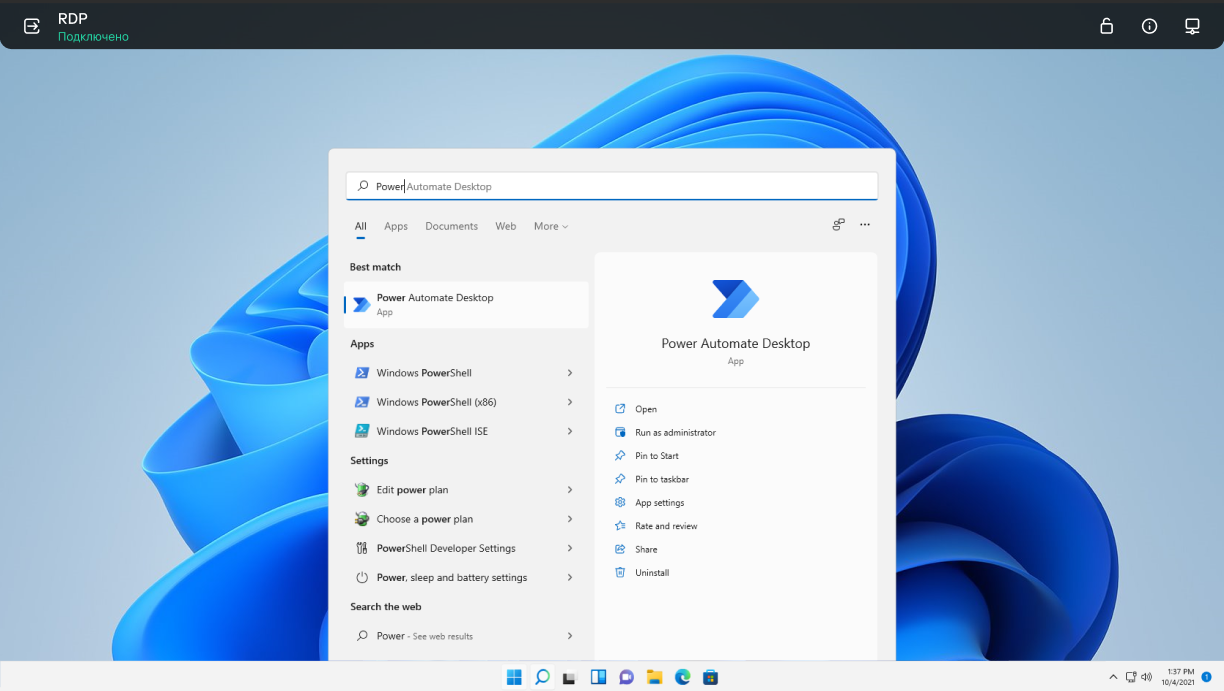
Окно запущенной удаленной сессии с развернутой панелью подключения
- Скрыта.
Панель не отображается на экране.
Если панель не закреплена, она автоматически переходит в это состояние при перемещении фокуса клавиатуры или курсора мыши с панели.
- Свернута.
Элементы управления панелью подключения отображаются при наведении курсора на верхнюю часть экрана (см. рис. ниже).
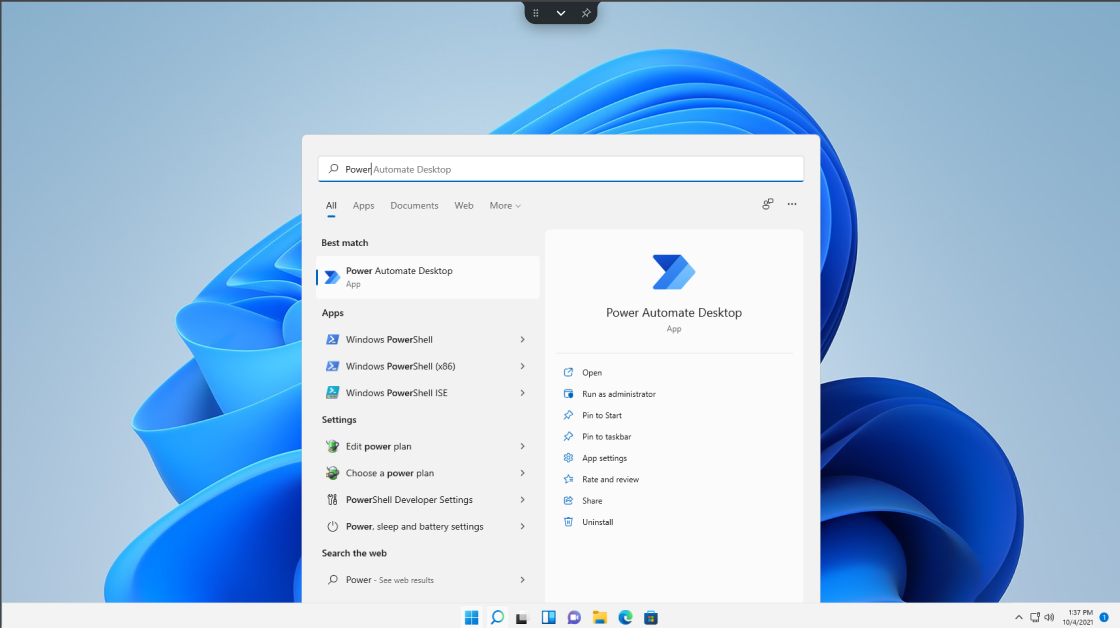
Окно запущенной удаленной сессии со свернутой панелью подключения
Изменение состояния панели подключения
В интерфейсе Kaspersky Thin Client вы можете менять состояние панели подключения, а также перемещать свернутую панель по горизонтали и закреплять ее в нужной области экрана.
Вы можете изменить состояние панели подключения следующими способами:
- Если требуется полностью скрыть развернутую панель подключения, выполните одно из следующих действий:
- нажмите комбинацию клавиш Ctrl+Alt+Home или Esc;
- нажмите на любую область экрана вне панели.
- Если требуется отобразить свернутую панель подключения, наведите курсор на верхнюю часть экрана.
Отобразятся элементы управления панелью.
- Если требуется развернуть панель подключения, выполните одно из следующих действий:
- нажмите комбинацию клавиш Ctrl+Alt+Home;
- вызовите свернутую панель подключения и нажмите на кнопку
 .
.
Чтобы управлять свернутой панелью подключения, выполните одно из следующих действий:
- Если требуется изменить положение панели, нажмите на кнопку
 и, удерживая ее, переместите панель вправо или влево.
 - Если требуется закрепить свернутую панель в текущем положении, нажмите на кнопку
 .
.Панель подключения будет отображаться в верхней части экрана в свернутом состоянии, пока вы не скроете ее или не открепите.
- Если требуется открепить панель, нажмите на кнопку .
Положение свернутой панели подключения на экране сохраняется при последующих подключениях, в том числе после перезагрузки или выключения тонкого клиента.
