Настройка параметров удаленного подключения к тонкому клиенту через Web Console: одно устройство
В Web Console вы можете настроить следующие параметры удаленного подключения к устройству:
- Режим доступа к удаленному управлению – определяет условия и порядок подключения к тонкому клиенту.
- Режим доступа к удаленной сессии, запущенной на тонком клиенте в момент подключения к нему (далее также "экран удаленной среды").
Ограничение доступа к экрану удаленной среды может понадобиться, если пользователь тонкого клиента работает с чувствительными или конфиденциальными данными.
Чтобы настроить параметры удаленного подключения к тонкому клиенту:
- В главном окне Web Console выберите Активы (Устройства) → Управляемые устройства.
- В отобразившемся списке нажмите на имя нужного тонкого клиента. Вы можете просмотреть имя устройства в интерфейсе Kaspersky Thin Client. Если имя тонкого клиента отсутствует в списке, добавьте его в группу администрирования.
Если настраиваемый параметр заблокирован в политике, созданной для группы администрирования, такой параметр невозможно изменить при настройке отдельного устройства. Измените или разблокируйте этот параметр в политике.
- В открывшемся окне выберите вкладку Приложения.
- Нажмите на название веб-плагина управления Kaspersky Security Management Suite.
Откроется окно с информацией о Kaspersky Thin Client.
- Выберите вкладку Параметры приложения.
- Выберите раздел Обмен данными (см. рис. ниже).
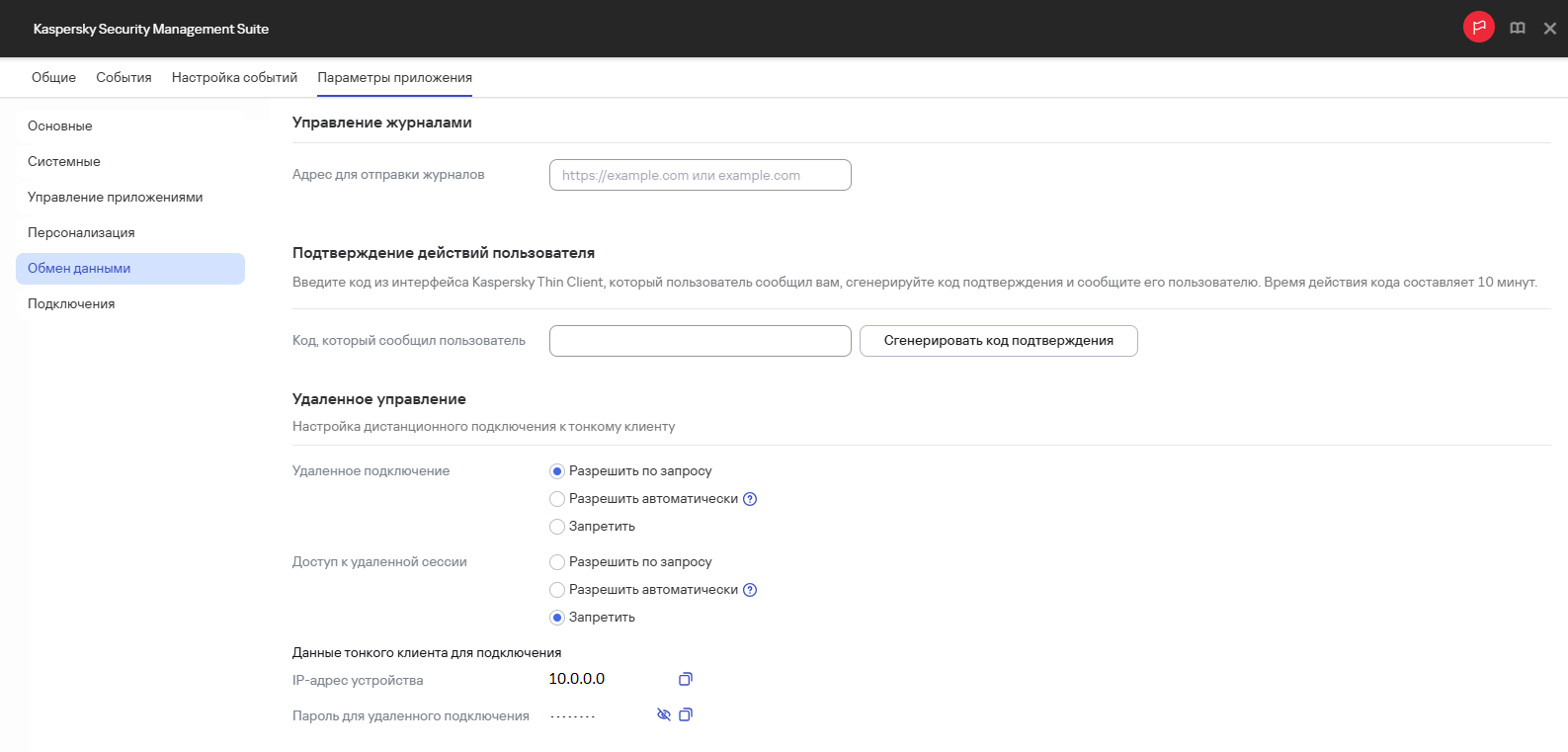
Окно настройки параметров удаленного управления тонким клиентом через Web Console
- В разделе Удаленное управление выберите режим доступа к удаленному управлению тонким клиентом:
- Разрешить автоматически
В этом режиме администратор сможет удаленно подключиться к тонкому клиенту после того, как пользователь примет запрос на удаленное управление в интерфейсе Kaspersky Thin Client. Если пользователь отклонит запрос, подключение завершится. Если в течение 30 секунд ответа не последует, подключение установится автоматически.
- Разрешить по запросу
В этом режиме администратор сможет удаленно подключиться к тонкому клиенту только после того, как пользователь примет запрос на удаленное управление в интерфейсе Kaspersky Thin Client. Если пользователь отклонит запрос, подключение завершится.
- Запретить
В этом режиме администратор не сможет подключаться к тонкому клиенту удаленно.
Если вы установили режим Разрешить автоматически или Разрешить по запросу, блок параметров Доступ к удаленной сессии будет разблокирован.
- Разрешить автоматически
- В блоке параметров Доступ к удаленной сессии выберите режим доступа к экрану удаленной среды:
- Разрешить автоматически
В этом режиме после подключения к тонкому клиенту администратор сможет получать доступ к экрану удаленной среды без подтверждения пользователя.
- Разрешить по запросу
В этом режиме после подключения к тонкому клиенту администратор сможет получать доступ к экрану удаленной среды только после того, как пользователь примет запрос на этот доступ в интерфейсе Kaspersky Thin Client.
- Запретить
В этом режиме администратор не сможет перейти к удаленному управлению тонким клиентом, пока пользователь самостоятельно не завершит удаленную сессию.
- Разрешить автоматически
- Нажмите на кнопку Сохранить в нижней части окна.
Изменения будут сохранены и применены в Kaspersky Thin Client, установленной на тонком клиенте, после синхронизации Kaspersky Thin Client и Kaspersky Security Center.
