Настройка автоматического запуска и отображения приложений
Вы можете выбрать приложение, которое будет автоматически запускаться после включения устройства и загрузки системы, а также указать, какие приложения будут отображаться на рабочем столе Kaspersky Thin Client.
Если тонкий клиент входит в группу администрирования, значения параметров, указанных в этой статье, могут быть принудительно заданы через Web Console. В этом случае настройка данных параметров в интерфейсе Kaspersky Thin Client будет недоступна.
Указанные в этой статье параметры также могут быть скрыты в Kaspersky Thin Client.
Чтобы настроить автоматический запуск и отображение приложений:
- В панели управления Kaspersky Thin Client нажмите на кнопку
 и в открывшемся меню выберите Параметры.
 - В открывшемся окне выберите раздел Управление приложениями (см. рис. ниже).
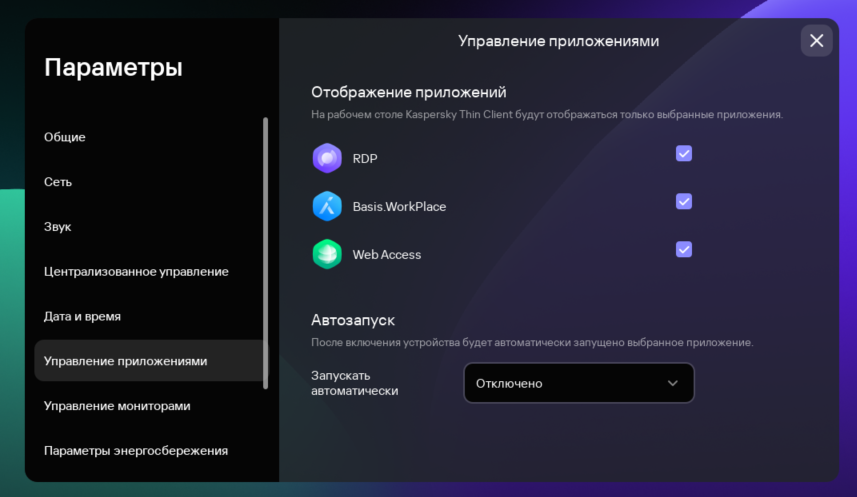
Параметры. Раздел Управление приложениями
- В блоке Отображение приложений установите флажки напротив приложений, которые будут отображаться на рабочем столе Kaspersky Thin Client.
- В раскрывающемся списке Запускать автоматически выберите приложение, которое будет автоматически запускаться после включения устройства и загрузки системы. При выборе значения Отключено автоматический запуск будет выключен.
Изменения будут сохранены и применены.
Вы также можете настроить автоматическое подключение к удаленной среде в приложении RDP, чтобы после загрузки Kaspersky Thin Client запускалась удаленная сессия.
