Удаленное подключение к тонкому клиенту
Администратор может дистанционно (далее также удаленно) подключаться со своего устройства к тонкому клиенту для удаленного управления им с помощью RDP-клиента, если необходимо исправить неполадки или помочь пользователю настроить Kaspersky Thin Client.
Для удаленного управления тонкий клиент должен быть включен и подключен к сети. В параметрах Kaspersky Thin Client или в параметрах дистанционного управления в Web Console для тонкого клиента или его группы администрирования должен быть установлен один из следующих режимов доступа к удаленному управлению: Разрешить автоматически, Разрешить по запросу.
Для дистанционного управления необходимы IP-адрес тонкого клиента и пароль для удаленного подключения (далее также учетные данные).
Чтобы подключиться к тонкому клиенту для удаленного управления:
- Откройте RDP-клиент на устройстве, с которого вы будете подключаться к тонкому клиенту.
- Получите учетные данные для удаленного подключения одним из следующих способов:
- Если тонкий клиент подключен к Kaspersky Security Center, скопируйте учетные данные в интерфейсе Web Console:
- В главном окне Web Console выберите Активы (Устройства) → Управляемые устройства, если хотите подключиться к устройству из группы администрирования, или Обнаружение устройств и развертывание → Нераспределенные устройства, если хотите подключиться к устройству, которое не входит ни в одну из групп администрирования.
- В открывшемся списке нажмите на имя тонкого клиента, к которому хотите подключиться.
- В открывшемся окне выберите вкладку Приложения.
- Нажмите на название веб-плагина управления Kaspersky Security Management Suite.
- В открывшемся окне выберите вкладку Параметры приложения.
- Перейдите в раздел Обмен данными.
- В блоке Данные тонкого клиента для подключения скопируйте учетные данные для удаленного подключения, нажав на кнопку
 напротив них (см. рис. ниже).
Пароль для удаленного подключения в Web Console обновляется один раз в сутки, а также после каждой перезагрузки тонкого клиента.
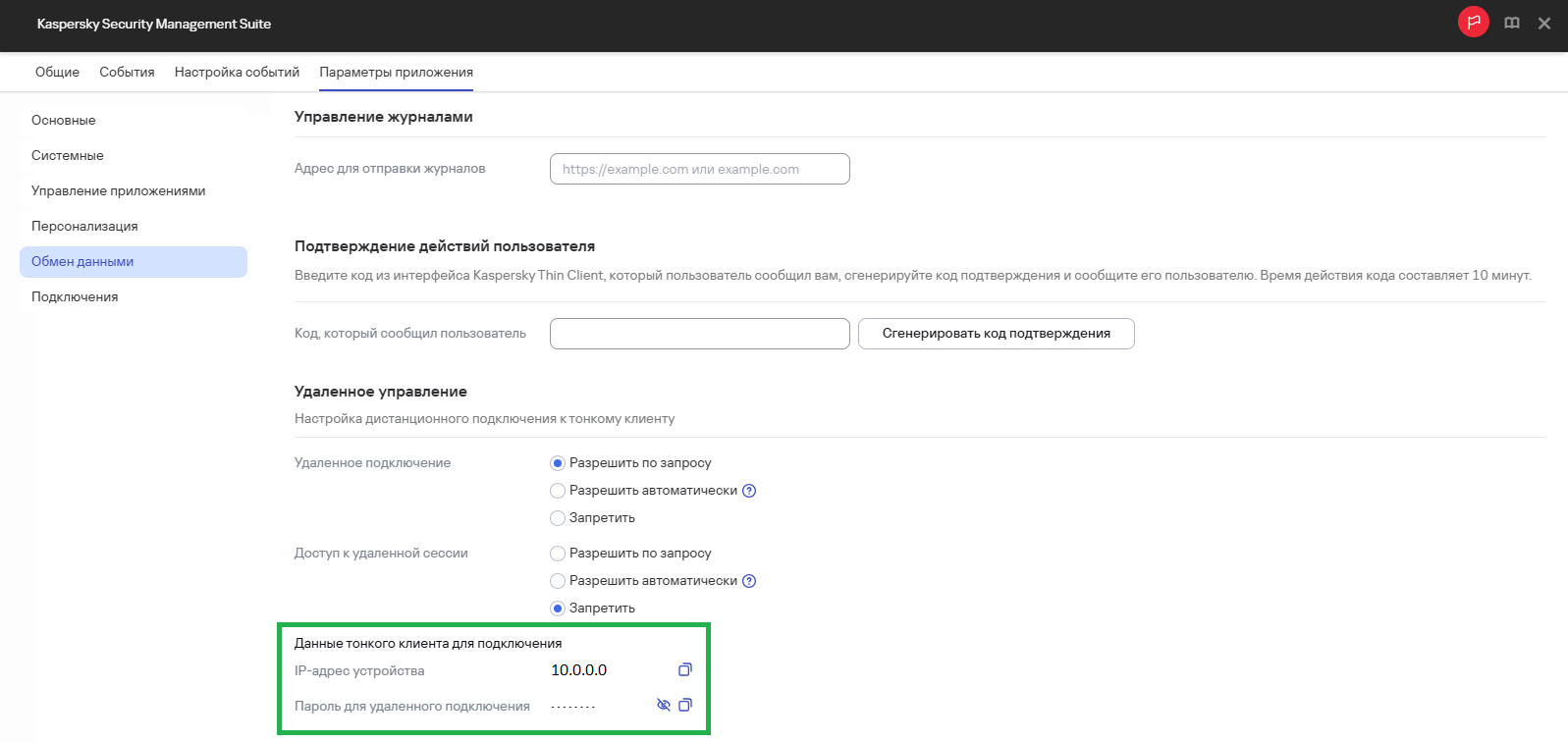
Окно настройки удаленного управления тонким клиентом в Web Console
- Если тонкий клиент не подключен к Kaspersky Security Center, запросите стандартный пароль в Службе технической поддержки и получите IP-адрес устройства в интерфейсе Kaspersky Thin Client.
Стандартный пароль предназначен для временного использования: используйте его, только если тонкий клиент еще не подключен к Kaspersky Security Center.
- Если тонкий клиент подключен к Kaspersky Security Center, скопируйте учетные данные в интерфейсе Web Console:
- В RDP-клиенте, установленном на вашем устройстве, введите полученные учетные данные и начните подключение к тонкому клиенту.
- Для подключения к тонкому клиенту в зависимости от режима доступа к удаленному управлению, установленного в параметрах Kaspersky Thin Client или в параметрах дистанционного управления в Web Console для устройства или его группы администрирования, выполните одно из следующих действий:
- Если установлен режим Разрешить автоматически, дождитесь подключения к тонкому клиенту.
Пользователь может принять или отклонить ваш запрос в течение 30 секунд. Если пользователь не предпримет никаких действий в течение этого времени, подключение начнется автоматически.
- Если установлен режим Разрешить по запросу, дождитесь, пока пользователь примет запрос на удаленное управление в интерфейсе Kaspersky Thin Client.
Если вы успешно подключились к тонкому клиенту, отобразится окно доступа к экрану удаленной среды.
- Если установлен режим Разрешить автоматически, дождитесь подключения к тонкому клиенту.
- Для получения доступа к экрану удаленной среды в зависимости от режима, установленного в параметрах Kaspersky Thin Client или в параметрах дистанционного управления в Web Console для устройства или его группы администрирования, выполните одно из следующих действий:
- Если установлен режим Разрешить автоматически, дождитесь подключения к тонкому клиенту.
- Если установлен режим Разрешить по запросу, дождитесь, пока пользователь примет запрос на подключение в интерфейсе Kaspersky Thin Client или завершит удаленную сессию.
- Если установлен режим Запретить, дождитесь, пока пользователь завершит удаленную сессию.
Отобразится интерфейс Kaspersky Thin Client. Вы получите доступ к удаленному управлению Kaspersky Thin Client.
Чтобы завершить удаленное управление тонким клиентом в интерфейсе Kaspersky Thin Client,
на панели подключения нажмите на кнопку  , затем в открывшемся окне нажмите Завершить.
