Управление доступом к удаленному управлению и экрану удаленной среды
В Kaspersky Thin Client вы можете принимать и отклонять запросы на доступ к удаленному управлению тонким клиентом и на доступ к экрану удаленной сессии, запущенной на нем (далее также "экран удаленной среды").

Чтобы принять или отклонить запрос на доступ к удаленному управлению устройством и экрану удаленной среды:
- Включите тонкий клиент и убедитесь, что устройство подключено к сети.
При попытке подключения к Kaspersky Thin Client в панели управления отобразится значок
 . На рабочем столе отобразится уведомление с запросом на подключение (см. рис. ниже).
.png)
Уведомление с запросом на доступ к удаленному управлению тонким клиентом на рабочем столе Kaspersky Thin Client
- Выполните одно из следующих действий:
- Нажмите Запретить, чтобы не предоставлять доступ к удаленному управлению Kaspersky Thin Client.
- Нажмите Разрешить, чтобы разрешить администратору просматривать экран Kaspersky Thin Client и управлять настройками системы.
Принимайте запрос только если вы уверены, что к Kaspersky Thin Client подключается администратор вашей организации.
Управление Kaspersky Thin Client будет передано администратору.
Если в параметрах Kaspersky Thin Client или в настройках дистанционного управления в Web Console для устройства или его группы администрирования установлен режим Разрешить автоматически, при отсутствии реакции на запрос в течение 30 секунд управление Kaspersky Thin Client автоматически перейдет администратору.
- Если на момент удаленного подключения в Kaspersky Thin Client запущена удаленная сессия или если ее запустит администратор во время дистанционного управления устройством, доступ к экрану такой удаленной сессии регулируется следующим образом:
- Если в параметрах Kaspersky Thin Client или в настройках дистанционного управления в Web Console для устройства или его группы администрирования разрешено автоматическое подключение к экрану удаленной среды, администратор автоматически получит доступ к экрану запущенной удаленной сессии.
- Если в параметрах Kaspersky Thin Client или в настройках дистанционного управления в Web Console установлен режим доступа к экрану удаленной среды Разрешить по запросу, в интерфейсе Kaspersky Thin Client отобразится уведомление с запросом на подключение к удаленной сессии (см. рис. ниже).
Управление Kaspersky Thin Client будет автоматически передано пользователю.
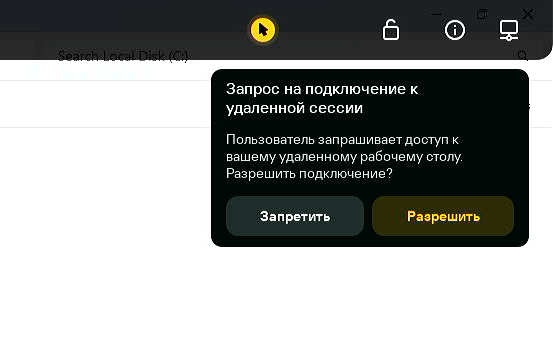
Уведомление с запросом на подключение к удаленной сессии
- Выполните одно из следующих действий:
- Нажмите Запретить, не предоставлять администратору доступ к экрану удаленной среды.
Если требуется снова передать администратору управление тонким клиентом без доступа к экрану удаленной среды, завершите удаленную сессию.
- Нажмите Разрешить, чтобы разрешить администратору просматривать экран удаленной среды и управлять удаленной сессией.
Управление Kaspersky Thin Client будет передано администратору.
- Нажмите Запретить, не предоставлять администратору доступ к экрану удаленной среды.
