Настройка мониторов и экранов через Web Console: группа администрирования
В Web Console вы можете с помощью политик настраивать мониторы, подключенные к тонким клиентам, и параметры экранов Kaspersky Thin Client.
Kaspersky Thin Client поддерживает подключение двух мониторов. Система считает один из мониторов основным, другой – дополнительным. На экране основного монитора отображается панель подключения во время удаленной сессии. Экран дополнительного монитора расширяет или дублирует изображение основного. В Web Console вы можете выбрать, какой монитор будет считаться основным (далее также "изменить взаимное расположение мониторов").

В интерфейсе Web Console мониторы пронумерованы. Система определяет номер монитора по разъему, через который он подключен к тонкому клиенту: монитор 1 – в ближайшем к питанию, монитор 2 – в следующем. Расположение разъемов на поддерживаемых моделях тонких клиентов вы можете посмотреть в документации производителей устройств.
В Web Console не отображается информация о том, сколько мониторов подключено к определенному тонкому клиенту.
Если вы хотите, чтобы экран удаленной сессии отображался на обоих мониторах, включите их использование в параметрах подключения к удаленной среде в приложении RDP или Базис.WorkPlace.
Чтобы настроить мониторы и экраны через Web Console:
- В главном окне Web Console выберите Активы (Устройства) → Политики и профили политик.
- Нажмите на имя политики для веб-плагина управления Kaspersky Security Management Suite.
- В открывшемся окне выберите вкладку Параметры приложения.
- Выберите раздел Системные (см. рис. ниже).
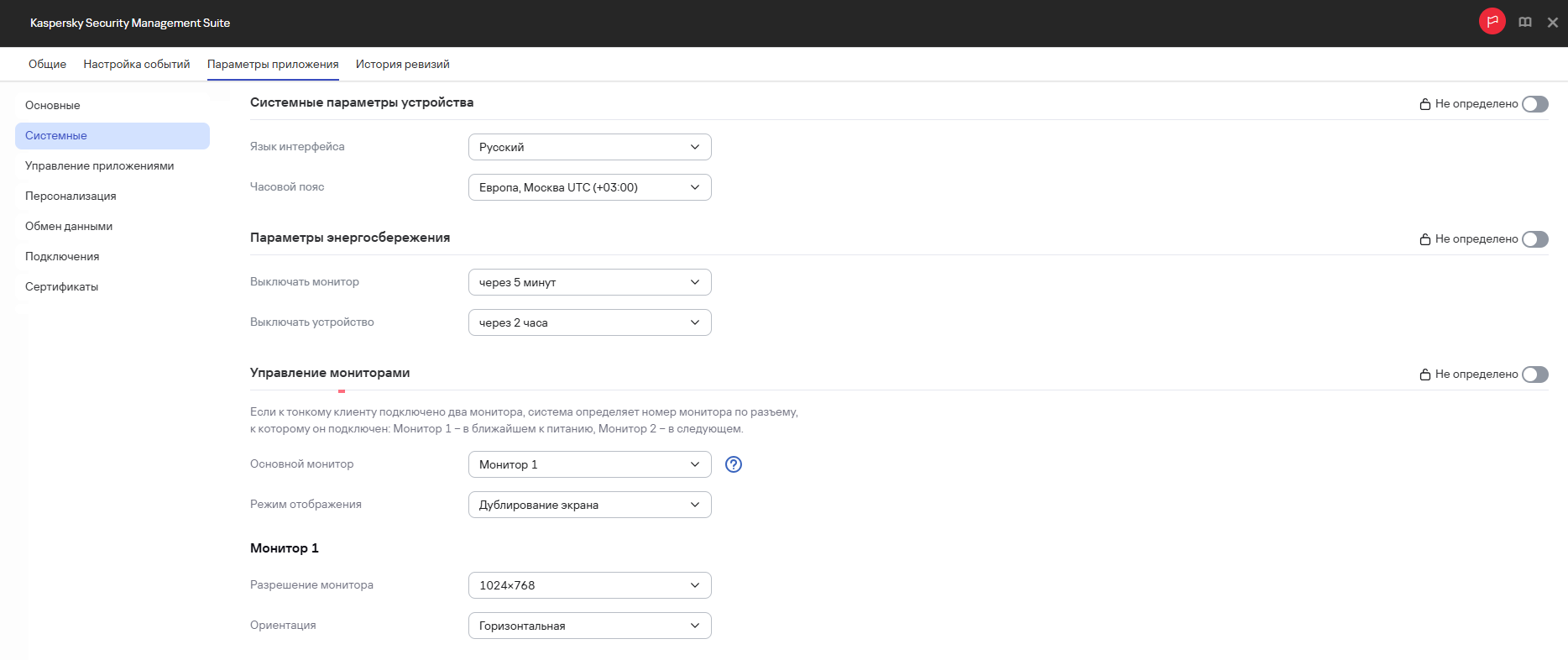
Окно настройки мониторов и экранов через Web Console: группа администрирования
- В блоке Управление мониторами настройте необходимые параметры:
- В раскрывающемся списке Основной монитор выберите, какой монитор система должна считать основным.
Если к одному из тонких клиентов в группе администрирования подключен только один монитор, к нему будут применены настройки монитора, который выбран основным в Web Console.
- В раскрывающемся списке Режим отображения выберите способ вывода изображения на экраны мониторов:
- Расширение экрана – изображение распределяется между двумя мониторами.
- Дублирование экрана – изображение экрана основного монитора дублируется на дополнительном.
- В раскрывающемся списке Разрешение монитора выберите необходимое разрешение для выбранного экрана.
Поддерживаемые разрешения перечислены в разделе с аппаратными и программными требованиями.
Если выбрано значение Максимально возможное, будет установлено наибольшее значение параметра, поддерживаемое монитором и Kaspersky Thin Client.
- В раскрывающемся списке Ориентация выберите положение экрана на мониторе:
- Горизонтальная – стандартное положение экрана.
- Перевернутая горизонтальная – экран повернут на 180°.
- Вертикальная – экран повернут на 90°.
- Перевернутая вертикальная – экран повернут на 270°.
- В раскрывающемся списке Основной монитор выберите, какой монитор система должна считать основным.
- Если вы хотите, чтобы настроенные параметры применились в Kaspersky Thin Client, установленной на тонких клиентах в дочерних группах администрирования, и были недоступны для изменения в Kaspersky Thin Client на тонких клиентах в текущей группе администрирования, переведите переключатели рядом с необходимыми блоками параметров в положение Принудительно.
- Нажмите на кнопку Сохранить в нижней части окна.
Изменения будут сохранены и применены в Kaspersky Thin Client, установленной на тонких клиентах, добавленных в группу администрирования, после синхронизации Kaspersky Security Center и Kaspersky Thin Client.
