Настройка автоматического запуска и отображения приложений: одно устройство
В Web Console вы можете выбрать приложение, которое будет автоматически запускаться после включения тонкого клиента и загрузки системы, а также указать, какие приложения будут отображаться на рабочем столе Kaspersky Thin Client.
Чтобы настроить автоматический запуск и отображение приложений:
- В главном окне Web Console выберите Активы (Устройства) → Управляемые устройства.
- В отобразившемся списке нажмите на имя нужного тонкого клиента. Вы можете просмотреть имя устройства в интерфейсе Kaspersky Thin Client. Если имя тонкого клиента отсутствует в списке, добавьте его в группу администрирования.
Если настраиваемый параметр заблокирован в политике, созданной для группы администрирования, такой параметр невозможно изменить при настройке отдельного устройства. Измените или разблокируйте этот параметр в политике.
- В открывшемся окне выберите вкладку Приложения.
- Нажмите на название веб-плагина управления Kaspersky Security Management Suite.
Откроется окно с информацией о Kaspersky Thin Client.
- Выберите вкладку Параметры приложения.
- Выберите раздел Управление приложениями (см. рис. ниже).
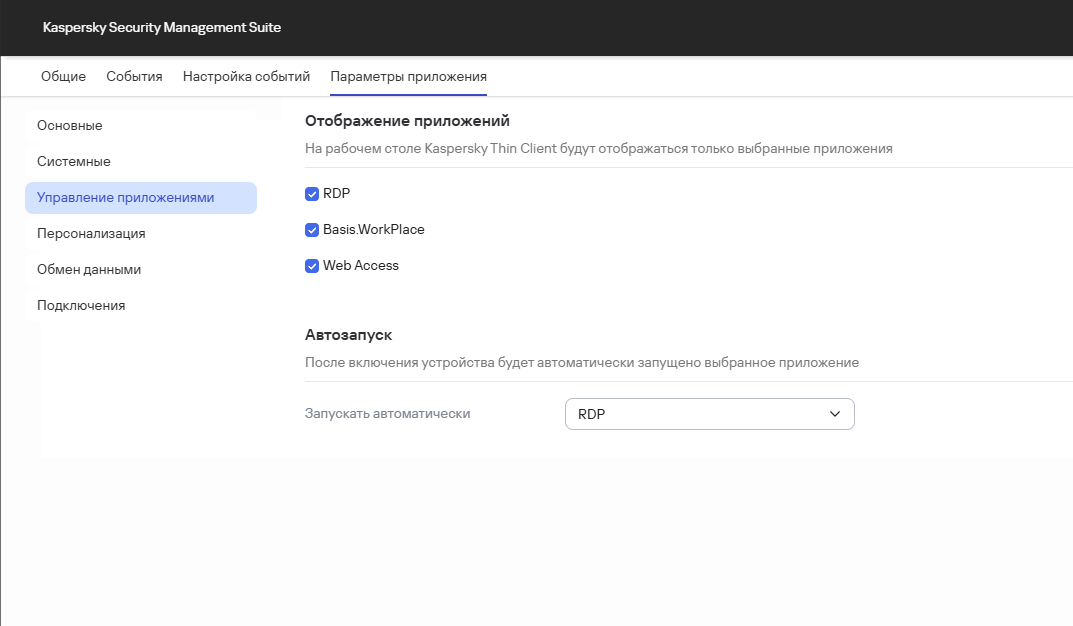
Окно настройки автоматического запуска и отображения приложений через Web Console
- В блоке Отображение приложений установите флажки напротив приложений, которые будут отображаться на рабочем столе Kaspersky Thin Client.
В раскрывающемся списке Запускать автоматически выберите приложение, которое будет автоматически запускаться после включения устройства и загрузки системы. При выборе значения Отключено автоматический запуск будет выключен.
- Нажмите Сохранить в нижней части окна, чтобы сохранить изменения.
Изменения будут сохранены и применены в Kaspersky Thin Client, установленной на тонком клиенте, после синхронизации Kaspersky Thin Client и Kaspersky Security Center.
