
16 октября 2026
ID 316262
Сброс и удаление секретного ключа двухфакторной аутентификации
Сброс секретного ключа может потребоваться, если пользователь утратит доступ к своему устройству двухфакторной аутентификации или возникнет необходимость настроить двухфакторную аутентификацию на новом устройстве. Сброс секретного ключа позволяет пользователю войти в Web Console и сгенерировать новый секретный ключ.
Вы можете сбросить или удалить секретный ключ двухфакторной аутентификации для учетных записей других пользователей, только если у вас настроена двухфакторная аутентификация и есть право Изменение списков управления доступом объектов в функциональной области Общие функции: Права пользователей. Вы также можете сгенерировать новый секретный ключ для себя.
Чтобы сбросить секретный ключ для учетной записи:
- В главном окне приложения перейдите в раздел Пользователи и роли → Пользователи и группы и выберите вкладку Пользователи.
- Нажмите на имя учетной записи, для которой нужно сбросить секретный ключ.
- Если необходимо сбросить секретный ключ для собственной учетной записи:
- На вкладке Двухфакторная аутентификация нажмите на кнопку Сгенерировать секретный ключ снова.
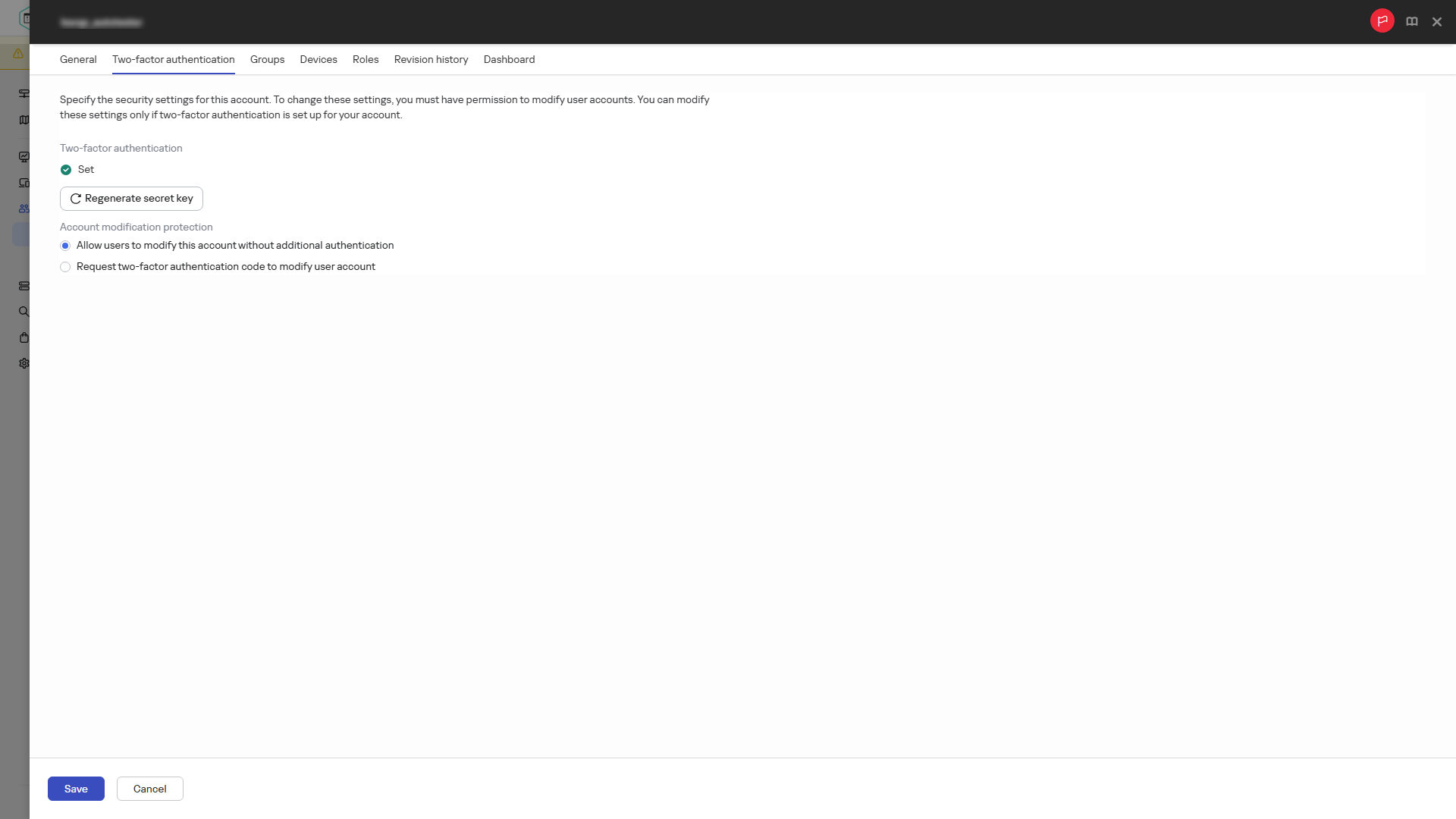
Восстановление секретного ключа двухфакторной аутентификации для текущей учетной записи пользователя
- Если ваша учетная запись защищена от несанкционированного изменения, вам нужно подтвердить, что у вас есть права для изменения этой учетной записи. В окне Защита учетной записи укажите ваши собственные учетные данные и код двухфакторной аутентификации.
- В окне Двухфакторная аутентификация нажмите Узнайте, как настроить двухфакторную аутентификацию, затем Просмотреть QR-код.
- Отсканируйте QR-код в приложении для аутентификации на мобильном устройстве, чтобы получить одноразовый код безопасности.
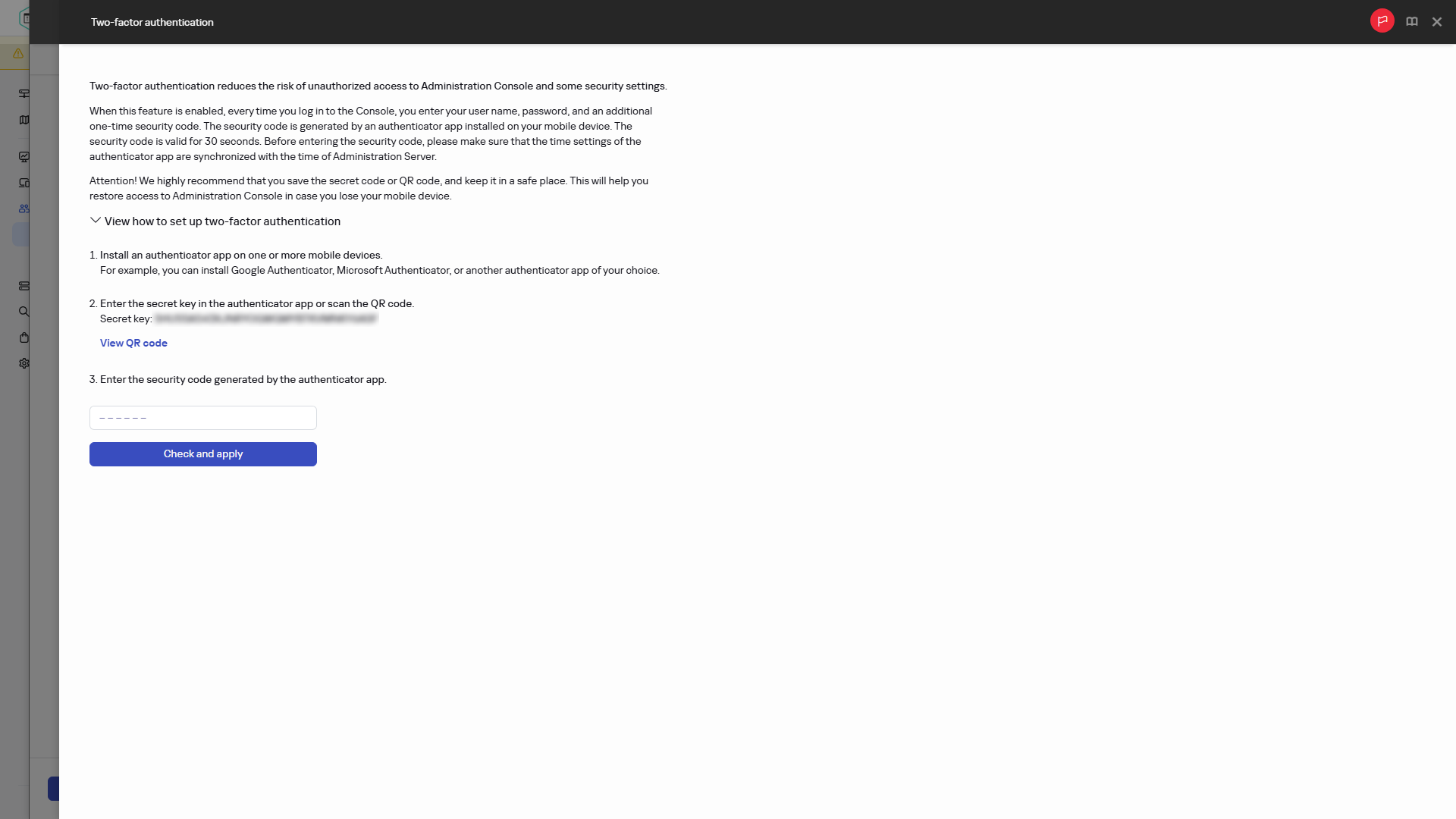
Настройка нового секретного ключа двухфакторной аутентификации для текущей учетной записи пользователя
- В окне Двухфакторная аутентификация укажите одноразовый код безопасности, сгенерированный приложением для аутентификации, нажмите на кнопку Проверить и применить, затем сохраните изменения.
Секретный ключ вашей собственной учетной записи изменен.
- Если необходимо сбросить секретный ключ для чужой учетной записи:
- На вкладке Двухфакторная аутентификация нажмите на кнопку Сбросить секретный ключ.
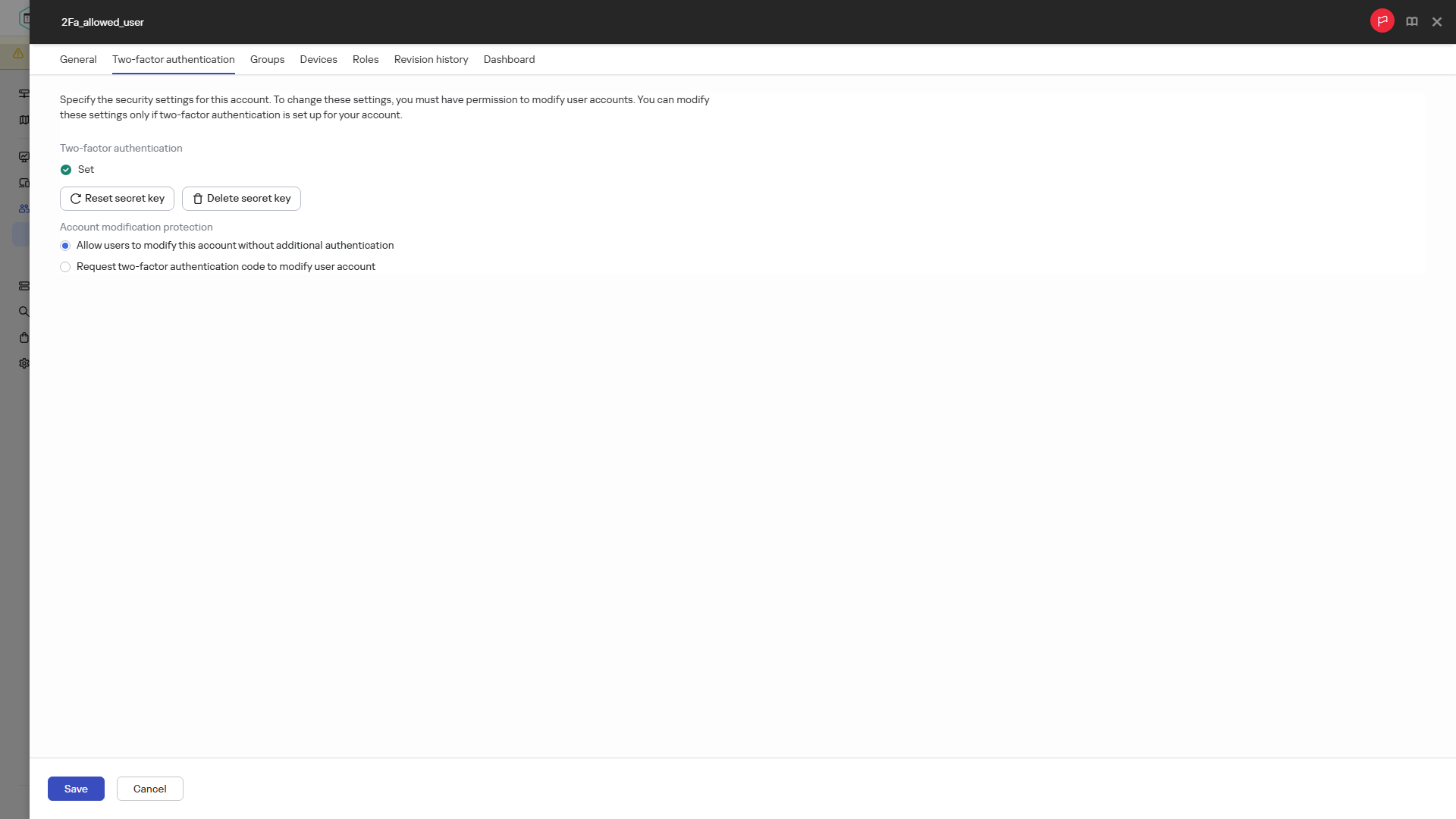
Сброс секретного ключа двухфакторной аутентификации для другой учетной записи пользователя
- Если учетная запись защищена от несанкционированного изменения, вам нужно подтвердить, что у вас есть права для изменения этой учетной записи. В окне Защита учетной записи укажите ваши собственные учетные данные и одноразовый код безопасности для двухфакторной аутентификации.
- Подтвердите сброс секретного ключа, а затем сохраните изменения.
При сбросе секретного ключа для другой учетной записи существующий секретный ключ удаляется, а учетная запись добавляется в список разрешений для настройки двухфакторной аутентификации в свойствах Сервера администрирования. При следующем входе в систему пользователь сможет сгенерировать новый секретный ключ.
Секретный ключ учетной записи пользователя будет сброшен.
Вы можете удалить секретный ключ, чтобы полностью заблокировать вход пользователя в Web Console и запретить пользователю доступ к Серверу администрирования.
Чтобы удалить секретный ключ:
- В главном окне приложения перейдите в раздел Пользователи и роли → Пользователи и группы и выберите вкладку Пользователи.
- Нажмите на имя внутренней учетной записи, для которой требуется удалить секретный ключ.
Секретный ключ для собственной учетной записи удалить невозможно.
- На вкладке Двухфакторная аутентификация нажмите на кнопку Удалить секретный ключ.
- Если учетная запись защищена от несанкционированного изменения, вам нужно подтвердить, что у вас есть права для изменения этой учетной записи. В окне Защита учетной записи укажите ваши собственные учетные данные и одноразовый код безопасности для двухфакторной аутентификации.
- Подтвердите удаление секретного ключа, а затем сохраните изменения.
Секретный ключ учетной записи пользователя будет удален.
Для восстановления доступа пользователя можно добавить в список разрешений для настройки двухфакторной аутентификации в свойствах Сервера администрирования. В этом случае при следующем входе в систему пользователь сможет сгенерировать новый секретный ключ.
