Просмотр поступающих данных в разделе Мониторинг
В разделе Мониторинг вы можете просматривать поступающие в реальном времени значения тегов, входящих в пресет и их прогнозируемые значения.
Центральная часть раздела Мониторинг представляет собой совокупность горизонтальных сегментов, предназначенных для отображения графиков. Каждый такой сегмент называется графической областью. Первыми отображаются графические области для выбранного пресета. В одной графической области пресета может отображаться график одного тега или графики нескольких тегов, наложенные друг на друга. Состав тегов, данные которых отображаются в графической области, вы можете определить при создании пресета. На графиках отображаются значения тегов пресета, поступающих в Kaspersky MLAD от объекта мониторинга. При выборе элементов ML-моделей на графиках единичных графических областей вы можете дополнительно к графикам тегов отобразить связанные с этими тегами артефакты выбранных элементов ML-моделей.
Если при настройке отображения графиков для высоты графиков было выбрано значение 190 px или более, то слева от каждой графической области появится ползунок, с помощью которого вы можете изменять масштаб отображения графиков. Для этого с помощью ползунка измените диапазон значений, который требуется отображать в графической области. Выбранный диапазон применяется к графической области независимо от диапазонов для других графических областей пресета. Для просмотра частей графической области, которые выходят в за пределы выбранного диапазона, зажмите ползунок и перетащите его вверх или вниз.
После графических областей пресета отображаются графические области для каждого выбранного элемента ML-модели. В таких графических областях отображаются графики артефактов элементов ML-моделей. Значение артефакта элемента ML-модели зависит от аналитических алгоритмов, используемых элементом, и отображается в виде цветной линии. Цвет этой линии соответствует цвету, выбранному для параметра Цвет точек-индикаторов инцидентов при создании соответствующего элемента. На графиках также отображается оранжевая линия, которая соответствует порогу, при превышении которого элемент ML-модели регистрирует инцидент.
В нижней части раздела расположена дополнительная графическая область, содержащая график артефакта элемента ML-модели, выбранного в панели Параметры отображения графика артефакта элемента ML-модели. Красная линия на графике соответствует значению артефакта элемента ML-модели, а оранжевая линия соответствует порогу, при превышении которого Kaspersky MLAD регистрирует инцидент. Область графика, в которой значение артефакта элемента ML-модели превышает заданный порог, окрашивается в красный цвет. В нижней части окна отображаются цветные точки-индикаторы, соответствующие зарегистрированным инцидентам.
В зависимости от выбранного масштаба времени и плотности инцидентов одна точка-индикатор может соответствовать одному или нескольким близко расположенным инцидентам, зарегистрированных одним или несколькими элементами ML-моделей. В этом случае при наведении курсора на точку-индикатор отображаются границы интервала времени, которому соответствует точка-индикатор. Инциденты находятся внутри указанного интервала. Для точек-индикаторов, которые соответствуют инцидентам, зарегистрированным одним элементом ML-модели, цвет задается при создании этого элемента. Для точек-индикаторов, которые соответствуют группе инцидентов, зарегистрированных разными элементами, зарезервирован фиолетовый цвет. Для точек-индикаторов, которые соответствуют инцидентам, зарегистрированным детектором Limit Detector, зарезервирован красный цвет.
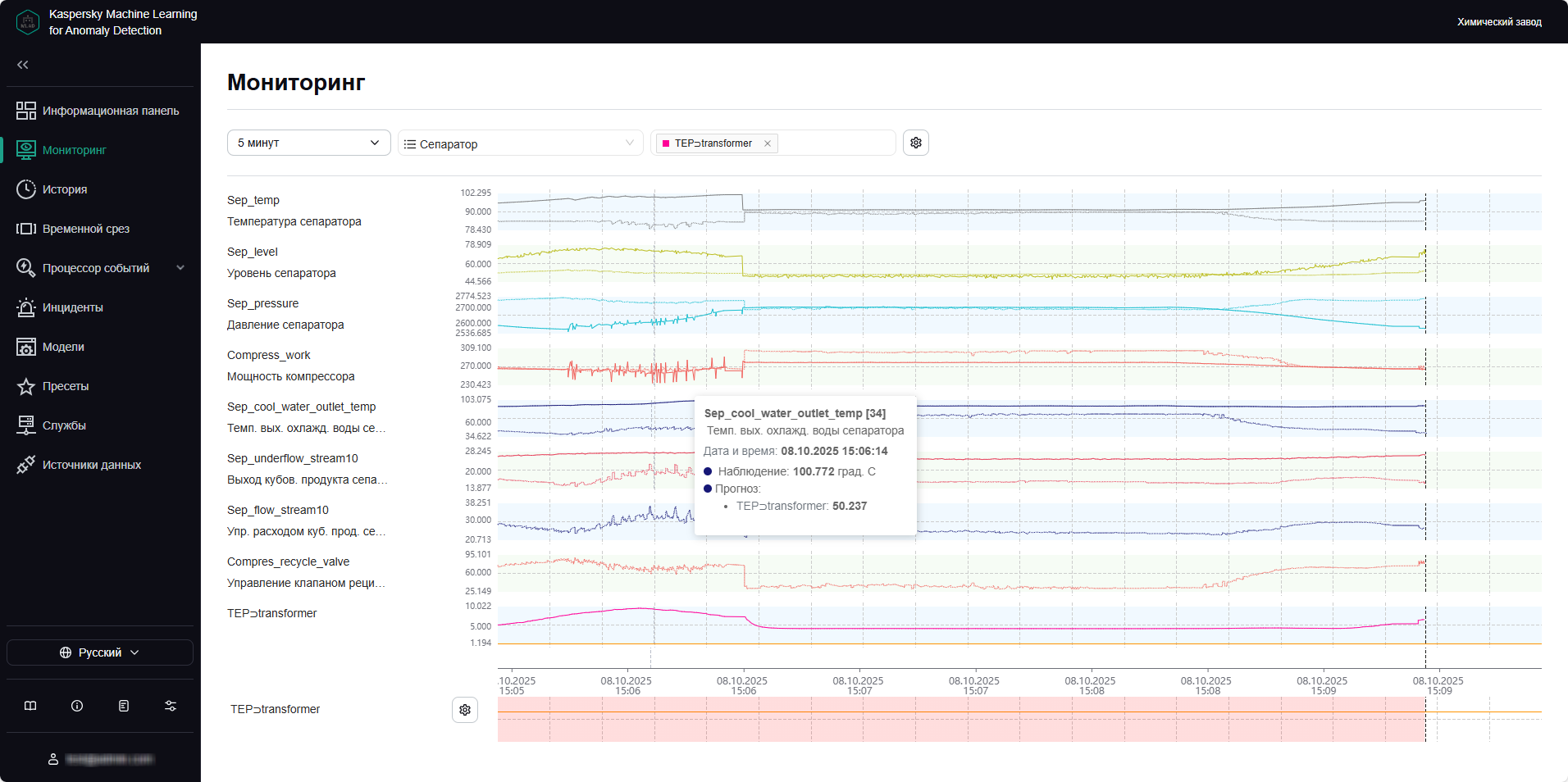
Раздел Мониторинг
