Управление пресетами
В разделе Пресеты вы можете создавать пользовательские пресеты. Созданные вами пресеты будут отображаться только для вашей учетной записи.
При создании пресетов вы можете выполнять следующие действия:
- Выбирать теги, данные которых будут отображаться на графиках в разделах История и Мониторинг.
- Управлять графическими областями в составе пресета. Графическая область – это совокупность тегов, данные которых совместно отображаются путем наложения на одном графике в разделах История и Мониторинг. В графической области могут отображаться данные для одного и более тегов пресета. Графические области, в которых указан один тег, называются единичными.
- Управлять отображением тегов пресета в разделе Временной срез. Для этого вы можете задавать выражения с простыми арифметическими действиями (например, сложение, вычитание, умножение и деление), чтобы рассчитать значения тегов в составе пресета.
Пользовательские пресеты, теги, входящие в их состав, и активы, к которым относятся пресеты, отображаются в левой части окна в виде дерева. Пользовательские пресеты отображаются со значком  , а активы, к которым они относятся, отображаются со значком
  . С помощью кнопок
  и
и  слева от имен активов и пресетов вы можете отображать и скрывать состав активов.
Для просмотра получаемых данных на графиках в разделах История и Мониторинг вы также можете загрузить пресеты в Kaspersky MLAD из JSON-файла.
При необходимости вы можете изменить необходимые пресеты, сохранить их в JSON-файл, а также удалить их.
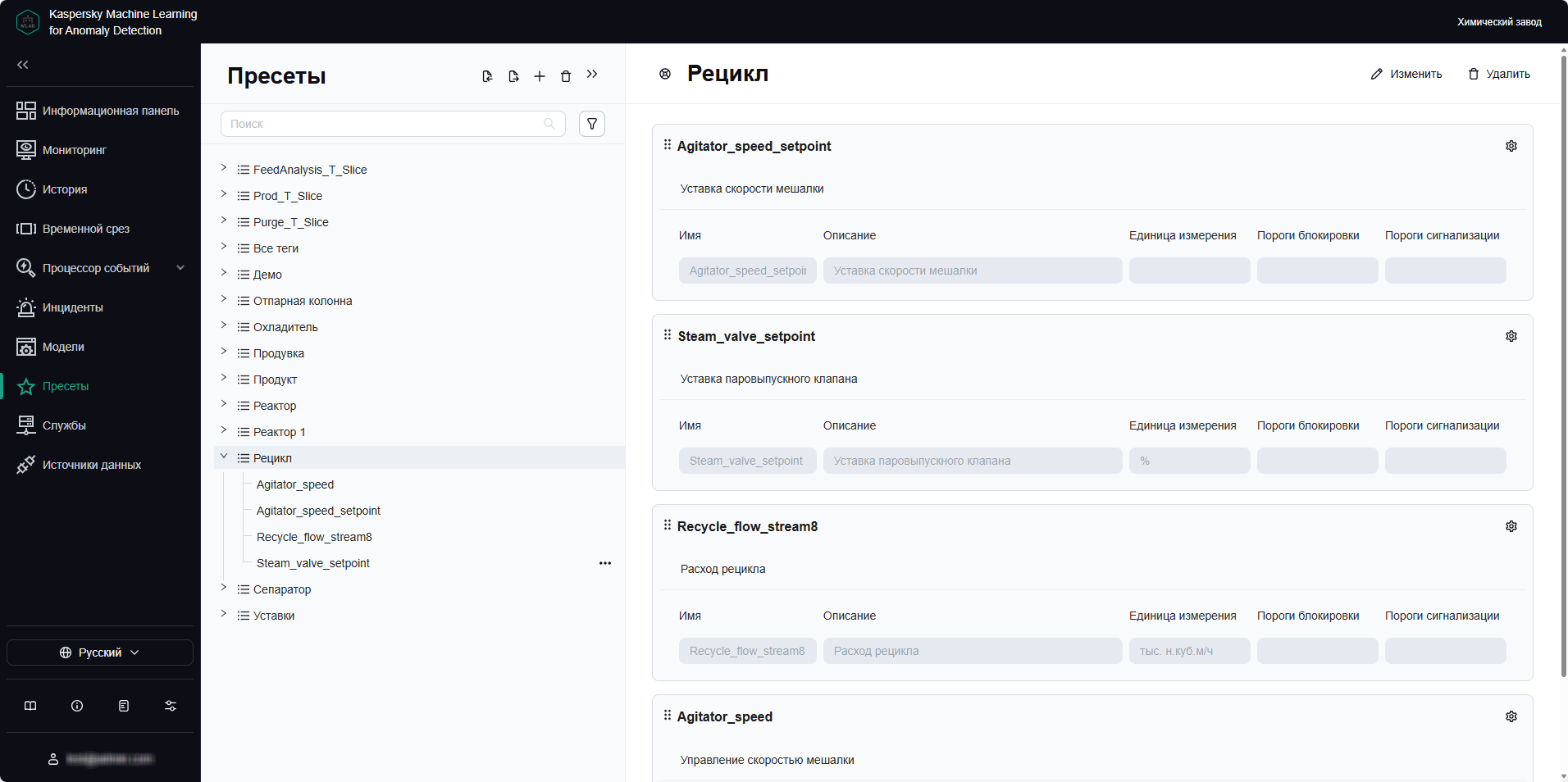
Раздел Пресеты
