Создание ролей пользователей в Open Single Management Platform
06 октября 2026
ID 309942
При создании роли вам нужно задать область действия и назначить права доступа к функциям Kaspersky NGFW. Права доступа этих ролей предварительно настраиваются в соответствии со стандартными задачами и обязанностями соответствующих должностей.
Чтобы создать и настроить роли пользователей в Open Single Management Platform:
- В главном окне приложения перейдите в раздел Пользователи и роли → Роли.
- Нажмите на кнопку Добавить.
- В открывшемся окне Имя новой роли укажите имя новой роли.
- Нажмите на кнопку ОК.
- В открывшемся окне настройте параметры роли:
- На вкладке Общие измените имя роли.
Вы не можете изменять имена предустановленных ролей.
- На вкладке Параметры настройте область действия роли, а также политики и профили политик, связанные с ролью.
- На вкладке Права доступа выполните следующие действия:
- Для всех настраиваемых ролей в столбце Разрешить установите флажок рядом со всеми типами прав для функциональной области Сервер администрирования Kaspersky Security Center → Общие функции → Базовая функциональность.
- Для создания роли пользователя с правами Администратор NGFW установите флажок в столбце Разрешить для следующих функциональных областей Kaspersky NGFW:
- Контроль устройств.
- Обработка событий.
- Общие функции.
- Network Access Control.
- Установите флажки в столбце Разрешить рядом со всеми типами прав для следующих функциональных областей Сервер администрирования Kaspersky Security Center → Общие функции → Доступ к объектам независимо от их списков ACL и Сервер администрирования Kaspersky Security Center → Общие функции → Права пользователей.
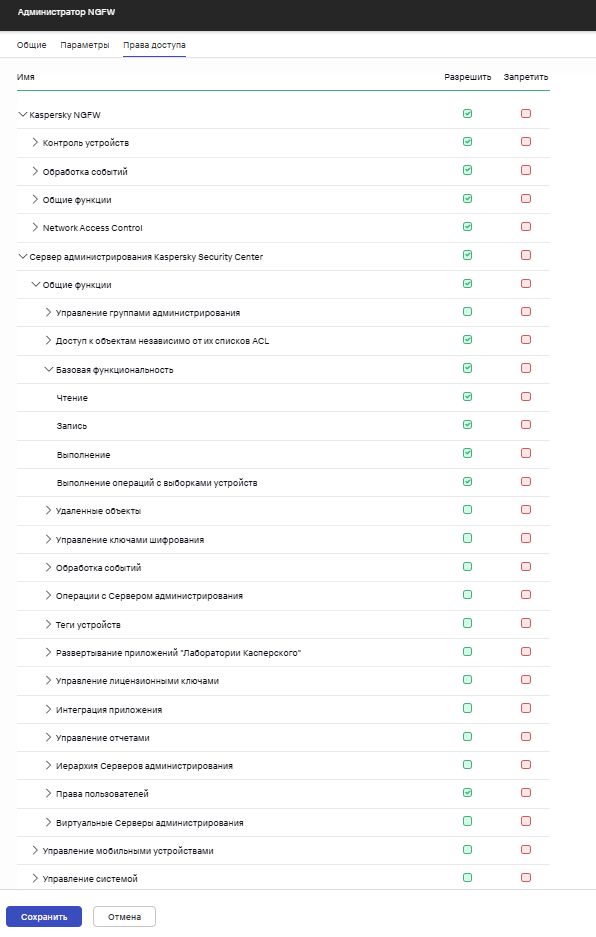
Настройка прав для Администратора NGFW
- Для создания роли пользователя с правами Администратор безопасности установите флажок в столбце Разрешить для функциональной области Обработка событий.
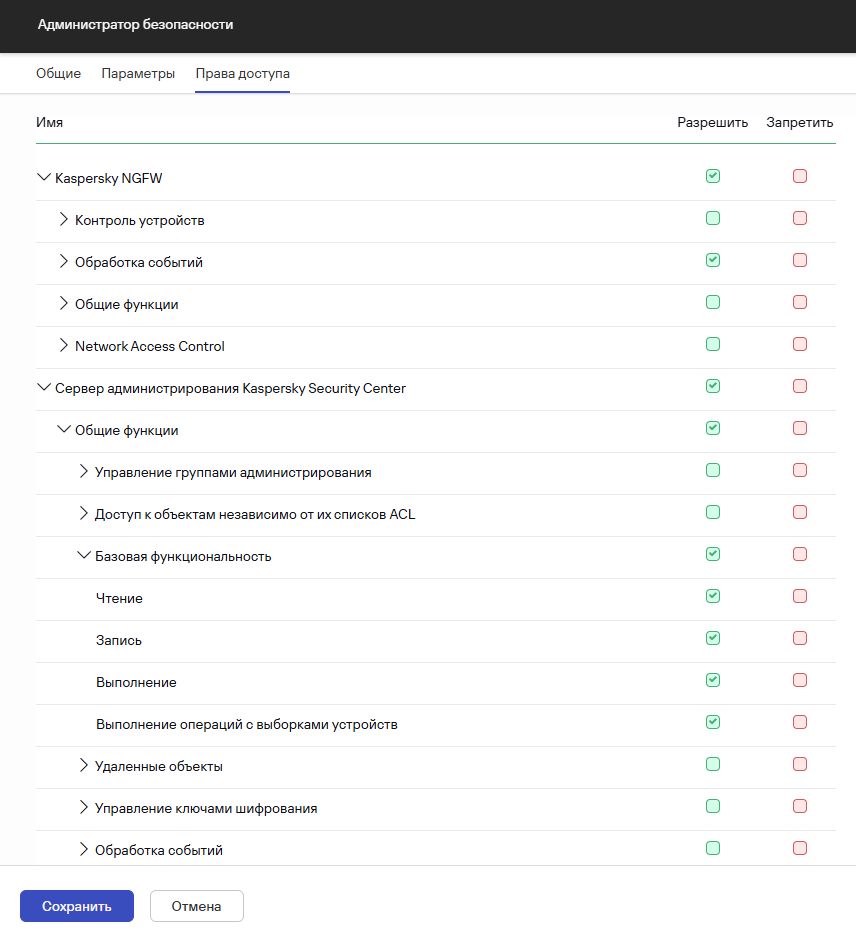
Настройка прав для Администратора безопасности
- Для создания роли пользователя с правами Администратор ИС установите флажок в столбце Разрешить для функциональной области Network Access Control.
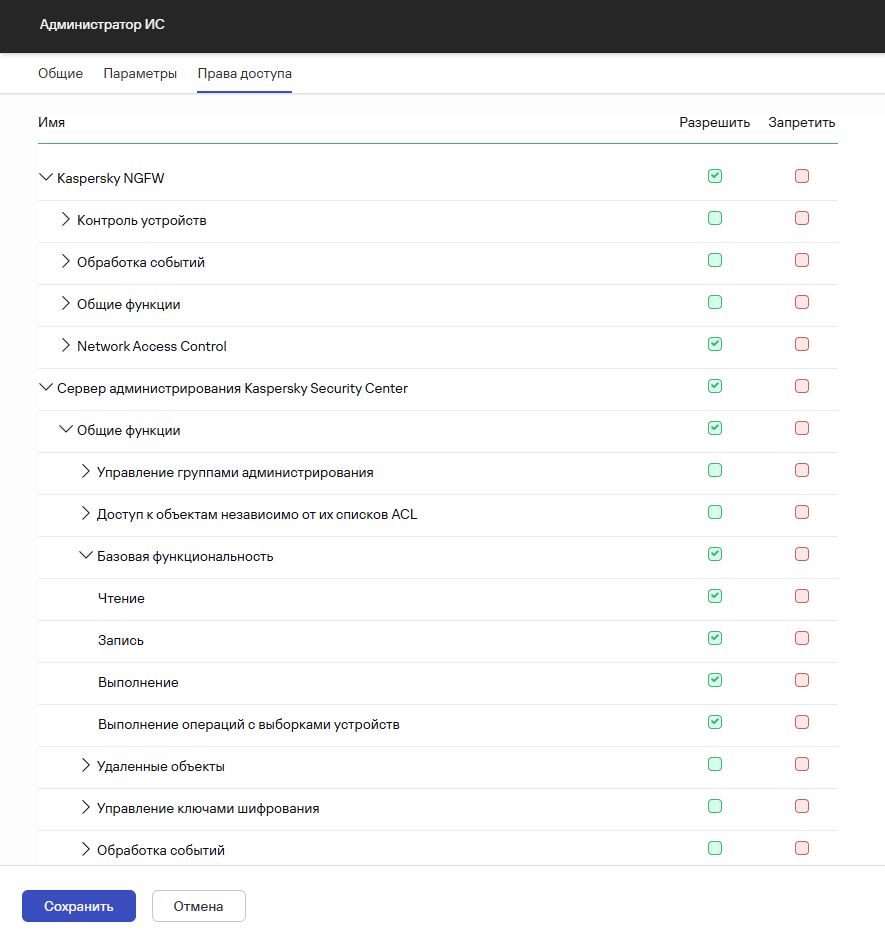
Настройка прав для Администратора ИС
Пользователь с правами для функциональной области Обработка событий может применить все изменения кандидат-конфигурации политики, а не только внесенные им изменения, связанные с ведением журналов и отправкой событий.
- На вкладке Общие измените имя роли.
- Нажмите на кнопку Сохранить, чтобы сохранить изменения.
Созданная роль появится в списке ролей пользователей.
Подробнее о ролях пользователей см. в справке Kaspersky Symphony XDR.
После создания ролей вам нужно создать пользователей и присвоить им необходимые роли.
